AstroBox iOS版使用須知
歡迎使用 AstroBox iOS 版!該版本由於開發適配難度較大,因此晚於其它平台上線,在此感謝您的耐心等待!
為了保證您能擁有我們預期中的良好使用體驗,不同於其它平台,您有以下特殊事項需要注意:
安裝
由於軟體本身的性質以及我們對私有 API 的使用,AstroBox 將永遠不可能上架蘋果官方的 AppStore,因此要在 iOS 裝置上安裝 AstroBox,您必須有一台電腦。如果您已配置好 SideStore / AltStore / LiveContainer / TrollStore 等本地側載環境,則可以直接下載 ipa 並進行安裝;如果並沒有,可以參考這篇文章(需掛梯訪問)或是下方教程進行配置,然後再安裝。
需要注意的是,iOS 版最低要求系統版本必須在 16.5 以上,想要得到更好的體驗需要在 17.0 以上。
使用電腦直接為 iOS 裝置安裝 AstroBox
本方法的優點是十分簡單,但壞處是每次更新都要使用電腦
1.準備工作
首先,你需要準備以下內容才能按照本教程在 iOS 裝置上安裝 AstroBox:
-
iOS 裝置
-
電腦
2.前置內容安裝
Mac
對於 Mac 使用者,你需要在 AltStore 或 SideStore 官網 下載以下內容:
- AltServer
接著解壓altserver.zip,將解壓的AltServer.app文件拖放到「應用程式」資料夾中。
至此安裝過程完成。
Windows
對於 Windows 使用者,你需要在 AltStore 或 SideStore 官網 下載以下內容:
- AltServer
解壓altserver.zip,然後執行setup.exe來安裝 AltServer。Windows 使用者相比 Mac 使用者需要額外安裝非微軟應用商店版本的 iTunes 和 iCloud。如果已安裝微軟應用商店版本,請卸載。
至此,安裝過程完成
3.通過 AltServer 安裝 AstroBox
首先,你需要通過線連接 iOS 裝置與你的 Mac,並在裝置上信任你的電腦。
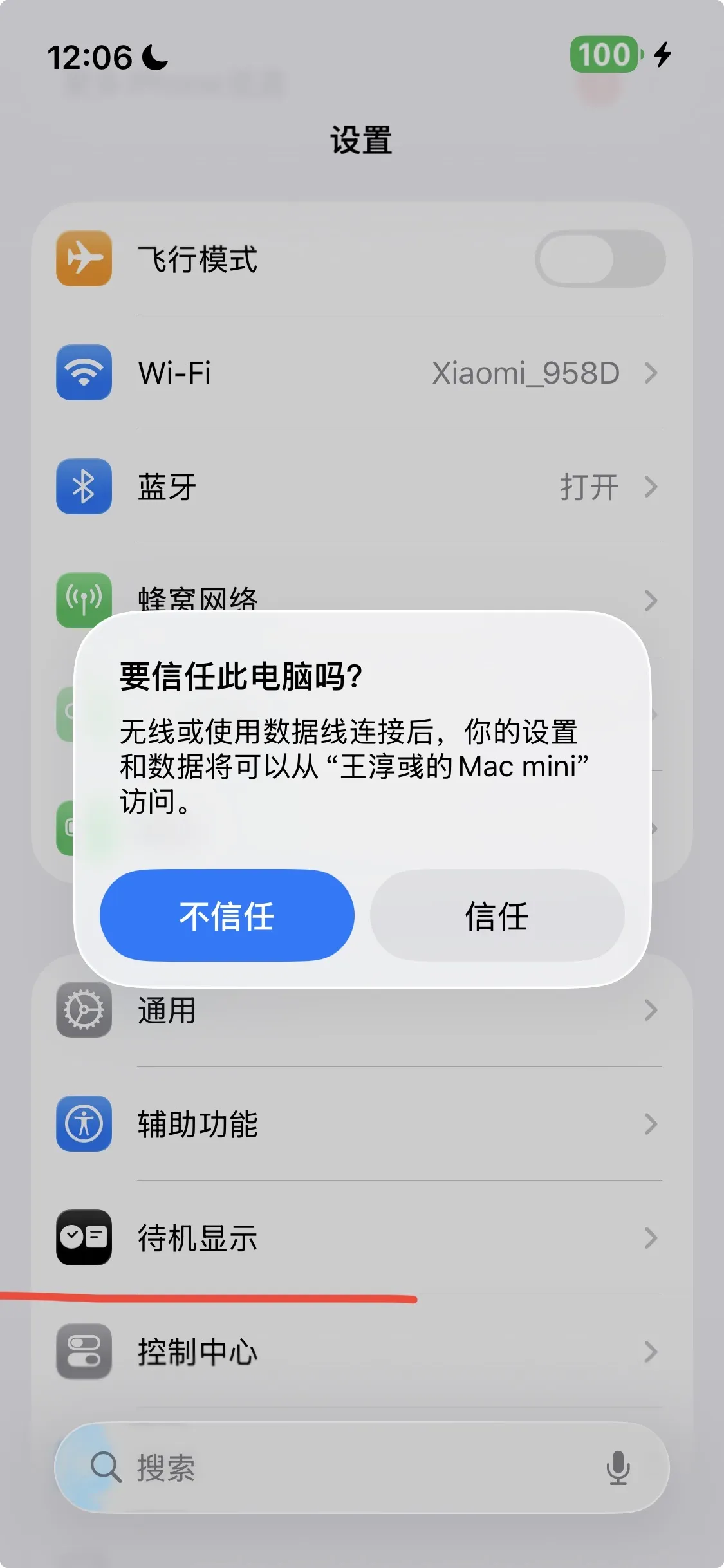
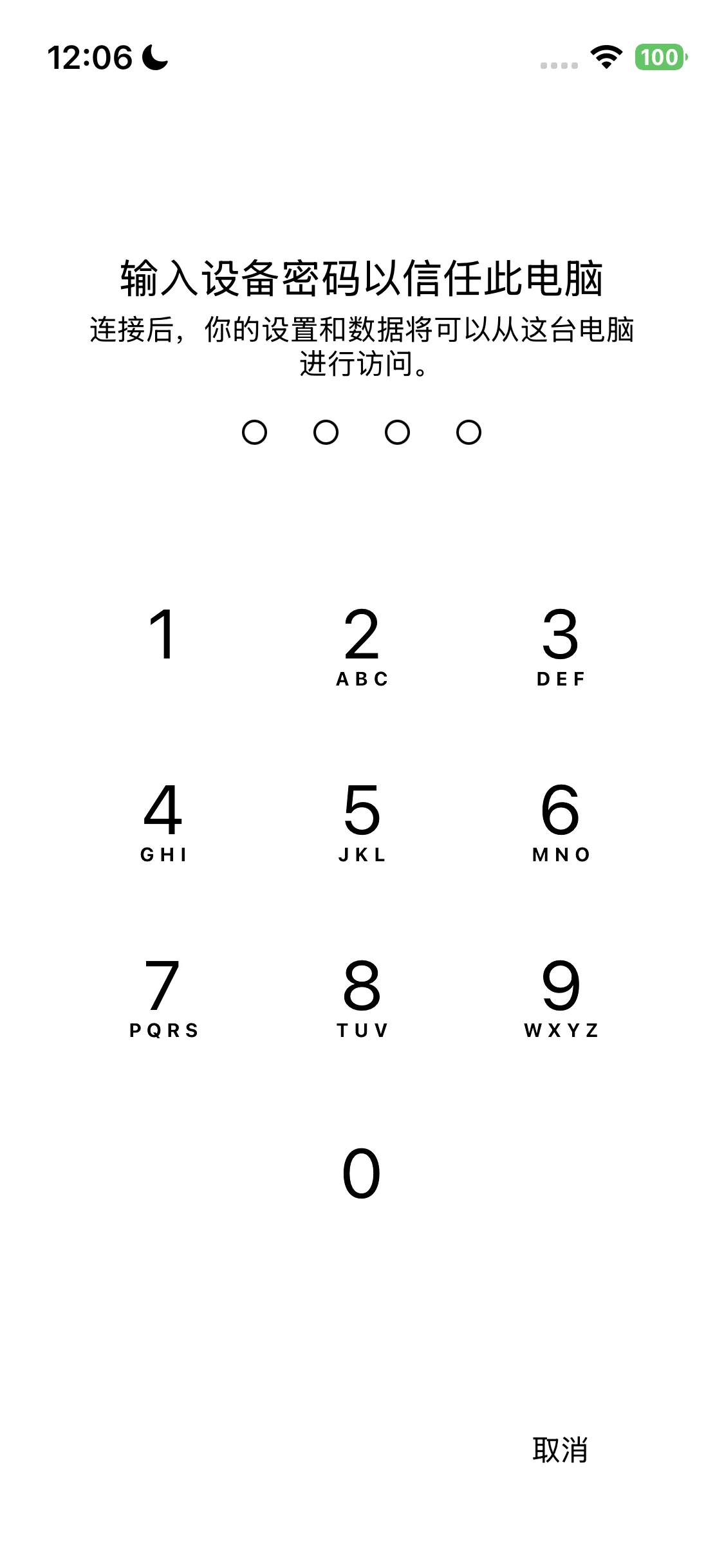
接下來,請你啟動 AltServer(首次啟動時請在「應用程式」資料夾中右鍵開啟),按住 Option 鍵,點選頂端選單列中的 AltServer 圖示,然後選擇AstroBox.ipa

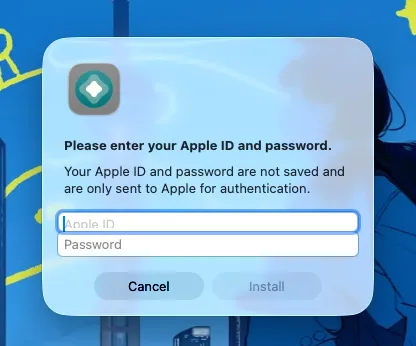
接下來請按照提示流程,輸入 AppleID 與密碼,等待 AstroBox 安裝完成,iOS 裝置上會出現 AstroBox 圖示。
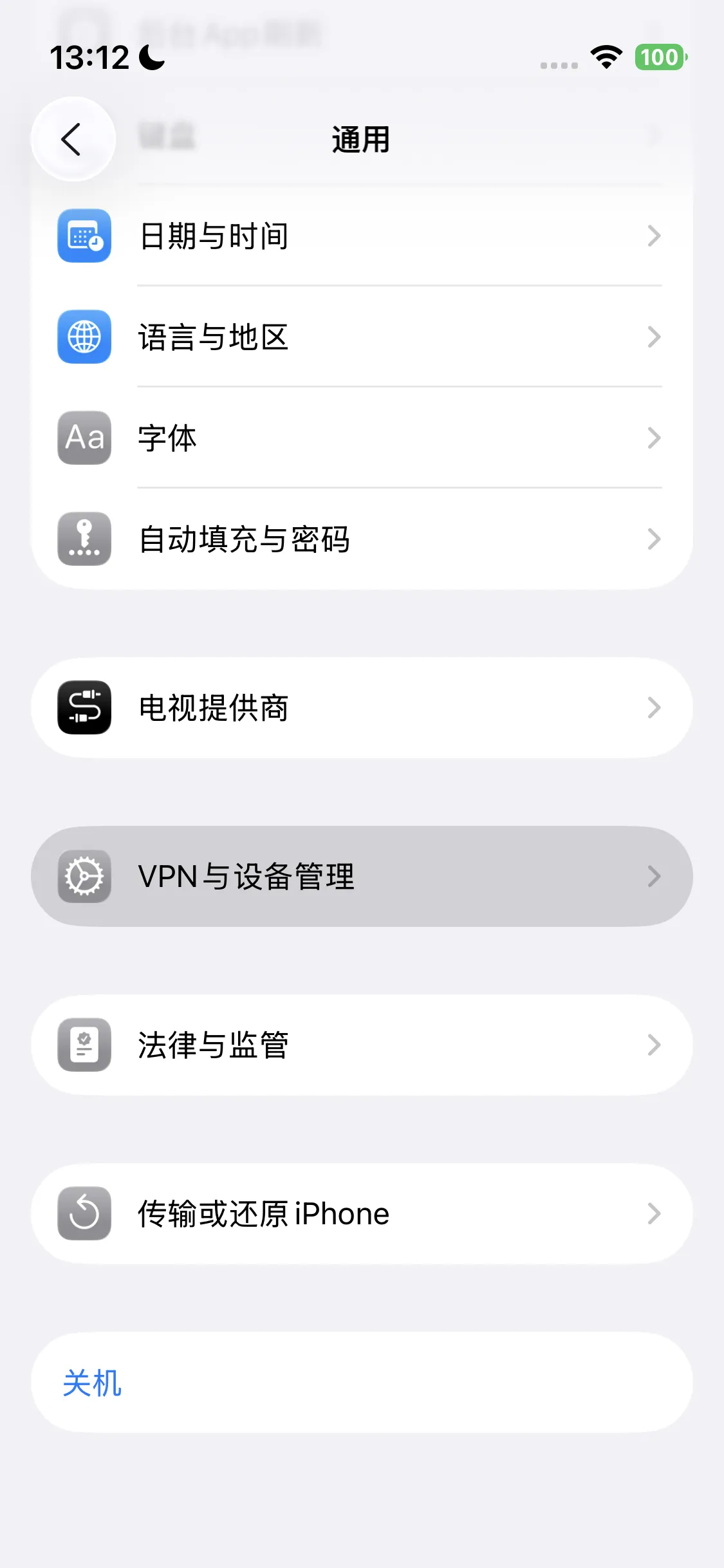
接著進入 設定 > 一般 > VPN與裝置管理 > 選擇開發者 APP 選項 > 點選信任


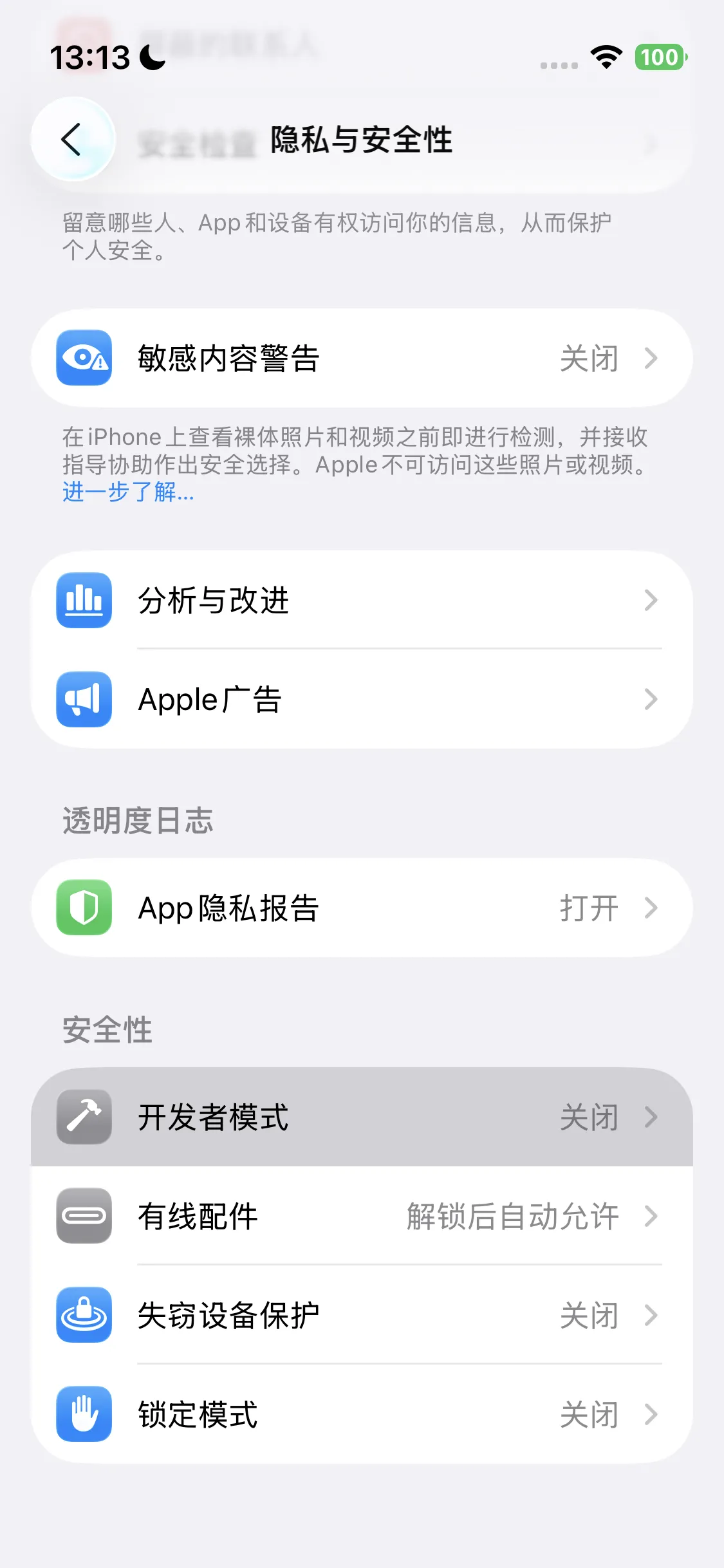
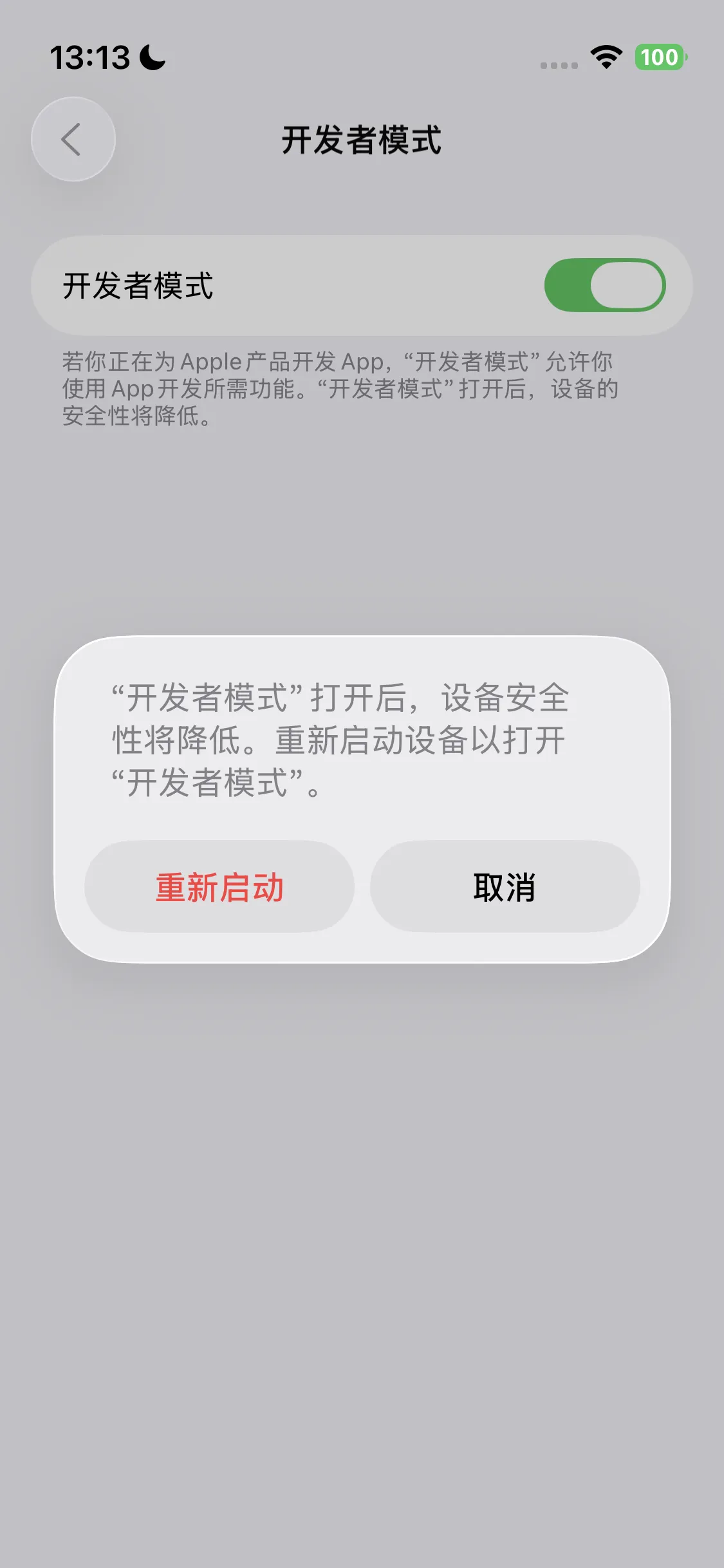
接著前往設定 > 隱私權與安全性 > 開發者模式,開啟開發者模式並重啟
至此安裝完成。
使用電腦在 iOS 裝置上建立本地側載環境後安裝 AstroBox
本方式的優點是可以在 iOS 裝置上本地安裝 ipa 應用,而不需要每次都使用電腦安裝。接下來,我們將以 SideStore 為例進行演示。
1.準備工作
首先,你需要準備以下內容才能按照本教程在 iOS 裝置上安裝 AstroBox:
-
美區 AppleID(其他非國區區域或許也可以)
-
iOS 裝置
-
電腦
2.前置內容安裝
Mac
對於 Mac 使用者,你需要在 SideStore 官網 下載以下內容:
-
AltServer
-
SideStore IPA
-
idevice pair
接著開啟altserver.zip,將解壓的AltServer.app文件拖放到「應用程式」資料夾中。
然後開啟iDevicePair--macos-universal.dmg,把文件拖放到「應用程式」資料夾中。
至此安裝過程完成。
Windows
對於 Windows 使用者,你需要在 SideStore 官網 下載以下內容:
-
AltServer
-
SideStore IPA
-
idevice pair
解壓altinstaller.zip壓縮檔,然後執行setup.exe來安裝 AltServer。Windows 使用者相比 Mac 使用者需要額外安裝非微軟應用商店版本的 iTunes 和 iCloud。如果已安裝微軟應用商店版本,請卸載。
接著執行iDevicePair--windows-x86_64.exe,完成安裝步驟。
至此,安裝過程完成。
3.為裝置安裝SideStore
首先,你需要通過線連接 iOS 裝置與你的 Mac,並在裝置上信任你的電腦。
接下來,請你啟動 AltServer(首次啟動時請在「應用程式」資料夾中右鍵開啟),按住 Option 鍵,點選頂端選單列中的 AltServer 圖示,然後選擇Sideload.ipa
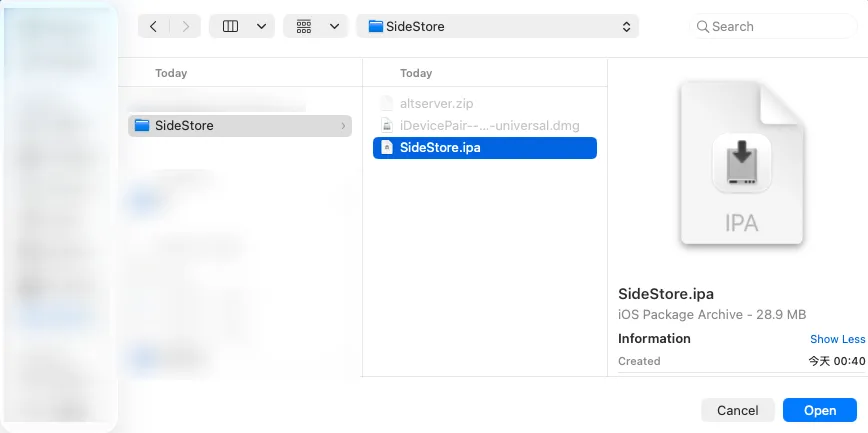
接下來請按照提示流程,輸入 AppleID 與密碼,等待 SideStore 安裝完成
接著進入 設定 > 一般 > VPN與裝置管理 > 選擇開發者 APP 選項 > 點選信任
接著前往設定 > 隱私權與安全性 > 開發者模式,開啟開發者模式並重啟
4.推送配對檔案
首先確定你的 iOS 裝置有設定密碼(即鎖屏密碼),在通過線連接 iOS 裝置與你的 Mac 的條件下,將 iOS 裝置返回主螢幕,然後開啟前面的 iDevicePair 軟體(首次啟動時請在「應用程式」資料夾中右鍵開啟)
接著在軟體裡選擇裝置 > 點選 Generate

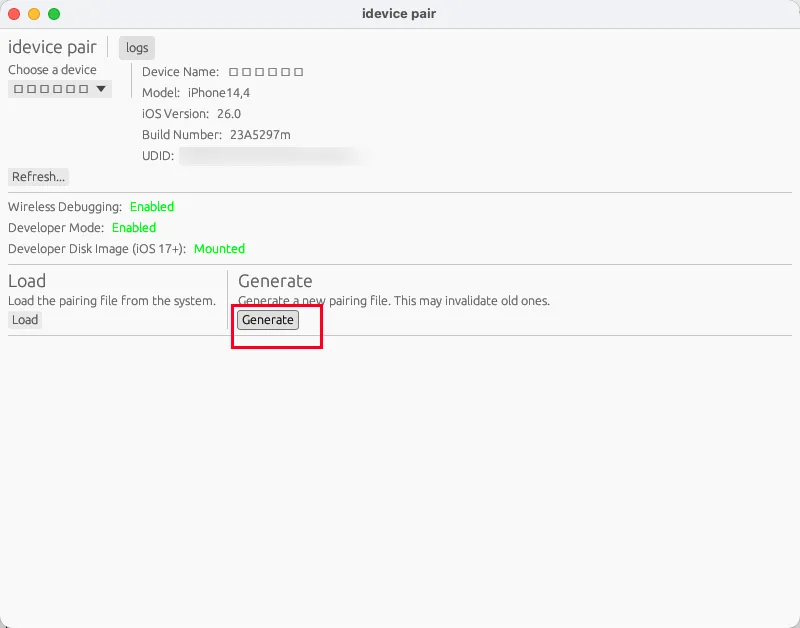
等待下方內容重新整理後,在 SideStore 選項卡裡點選 Install,等待出現 Success 選項
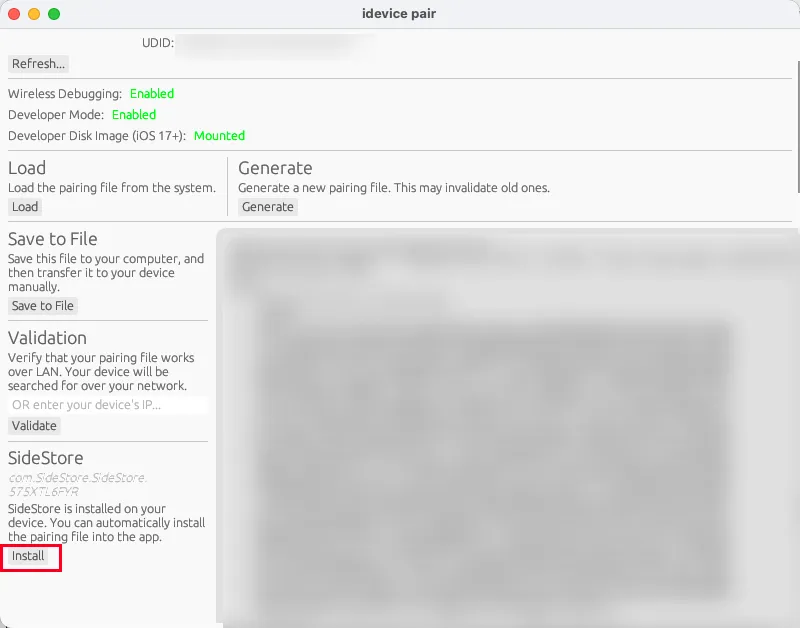

本步驟完成。
5.安裝StosVPN
接下來請你登入國區以外的 AppleID(比如美區),在 AppleStore 裡下載安裝 StosVPN。
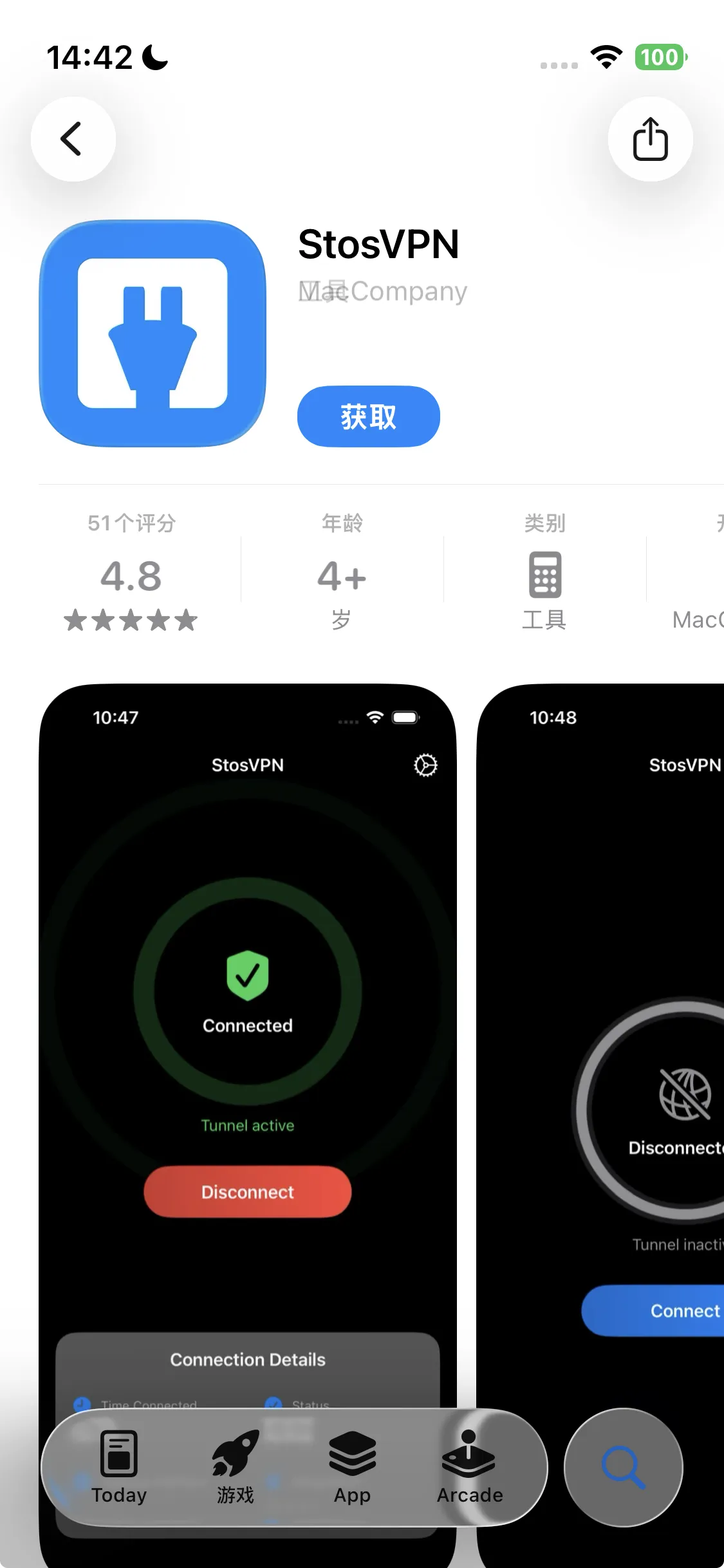
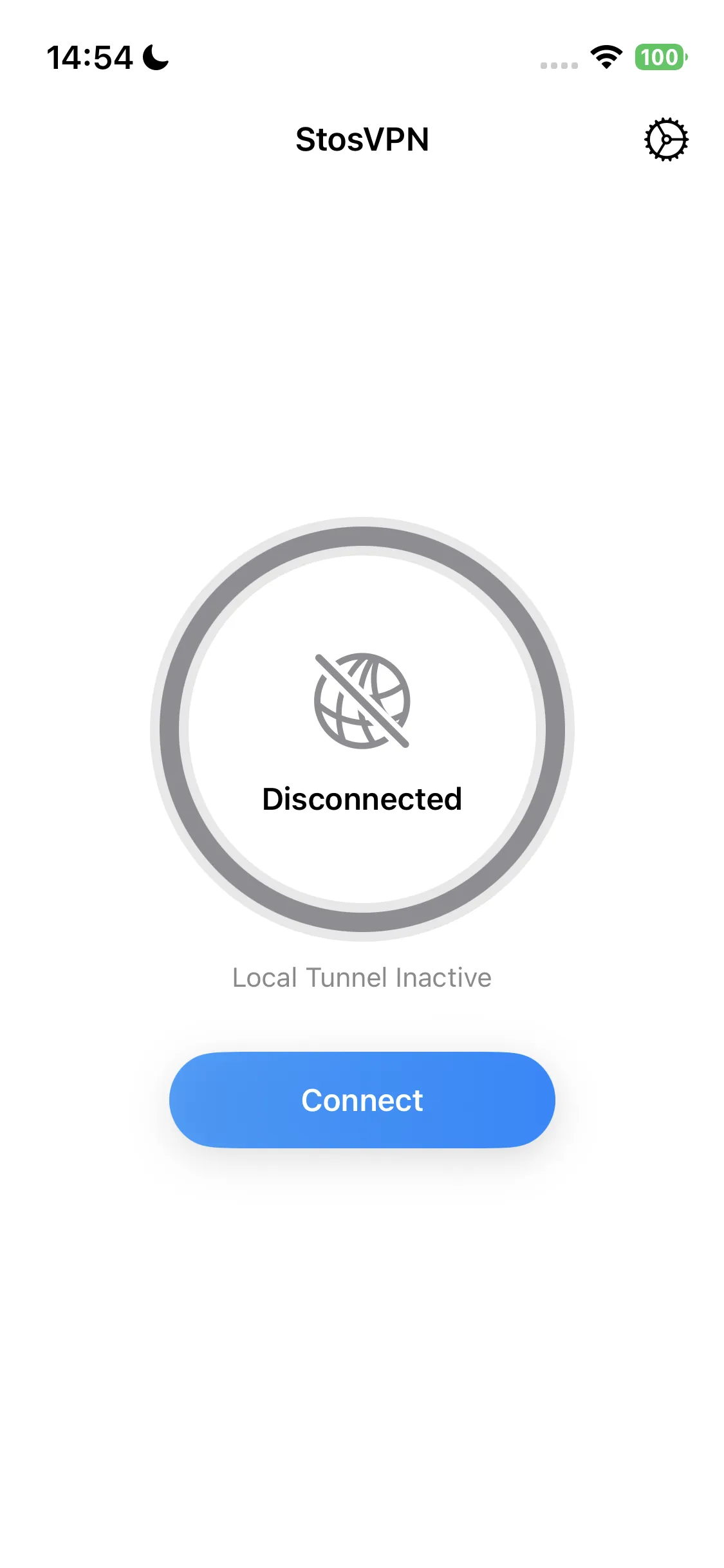
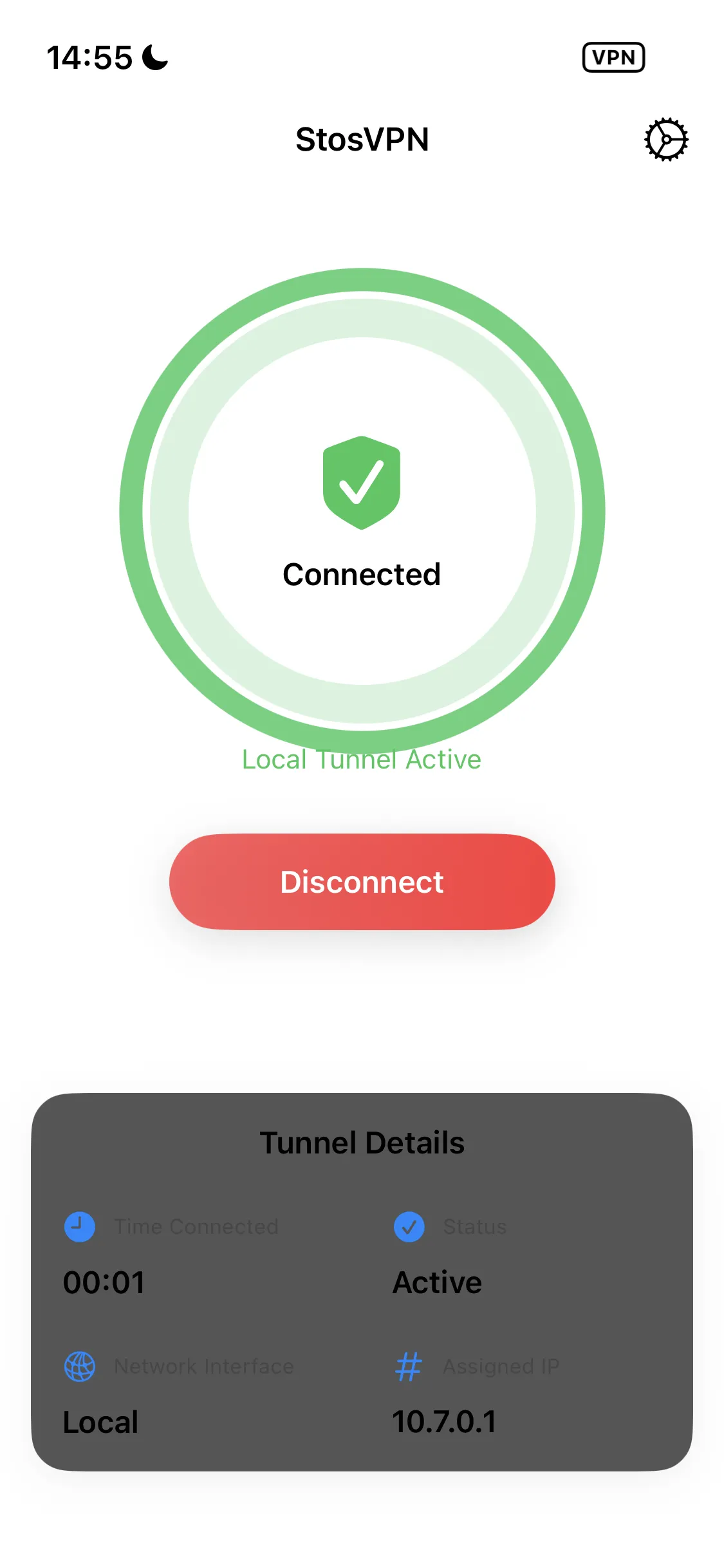
接下來請開啟應用,點選連接。每當你希望使用 SideStore 安裝、更新或重新整理 AstroBox 時,都必須啟用此VPN,建議持續在後台開啟。
6.重新整理應用並安裝
接下來請你開啟 SideStore 應用,進入 My Apps 選項卡,點選應用後的 “X Days” 按鈕,登入你的蘋果帳號。隨後點選重新整理。
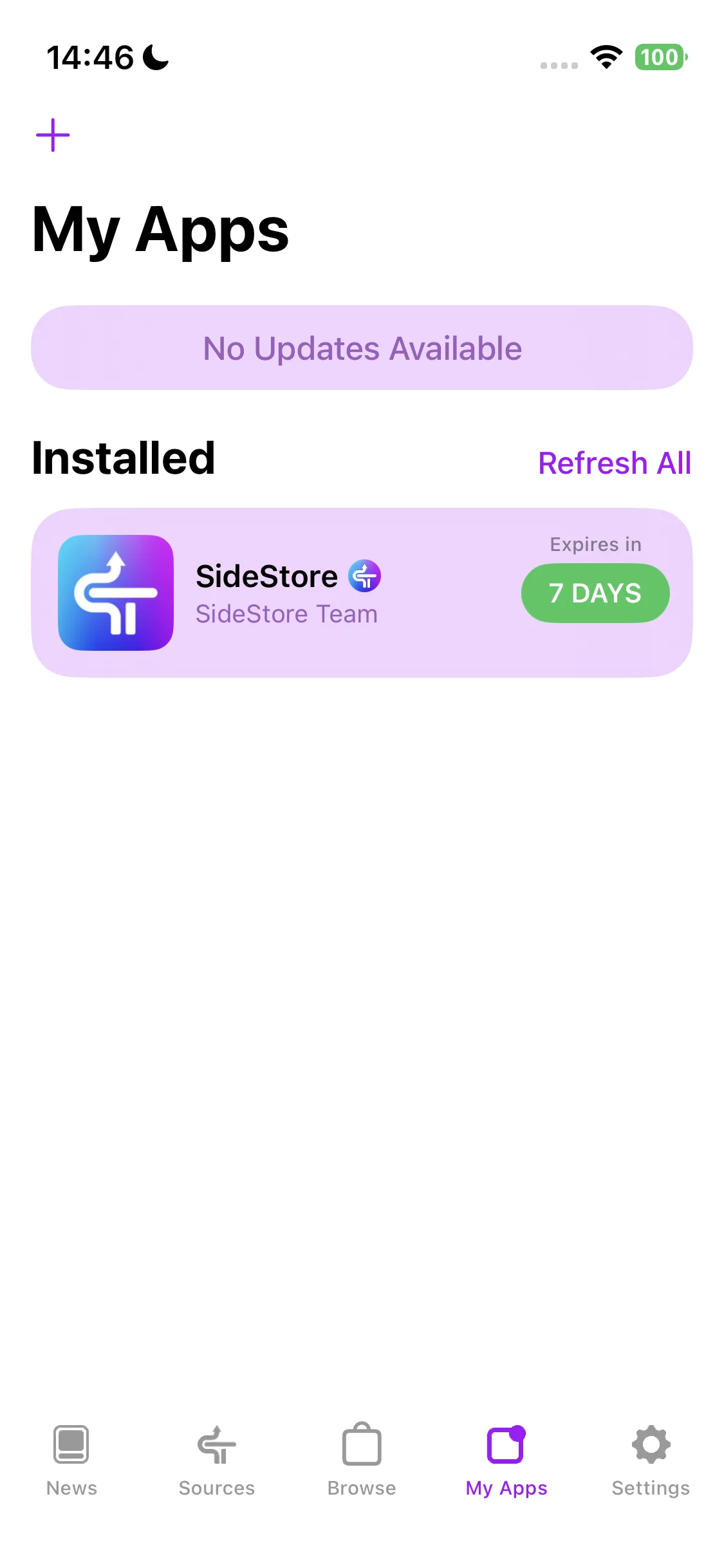
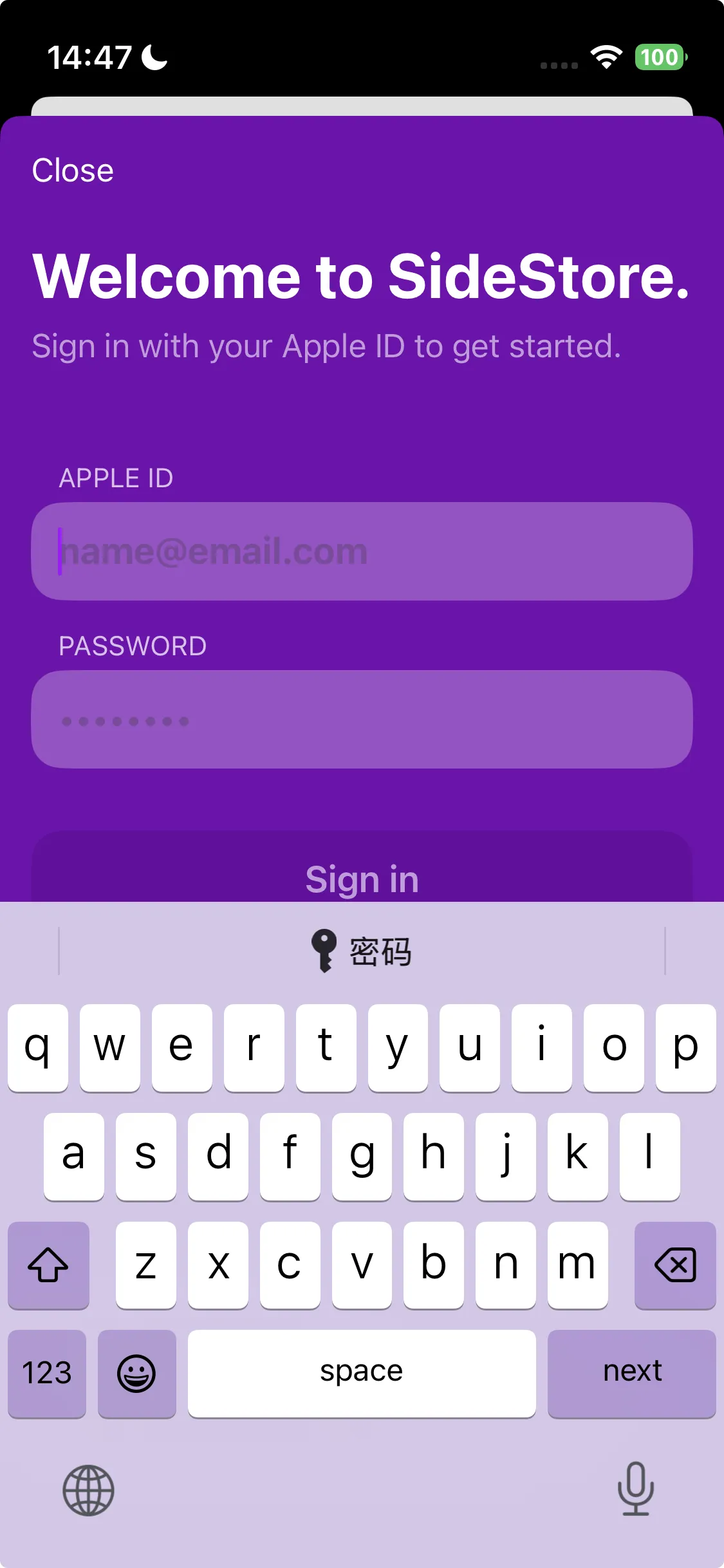
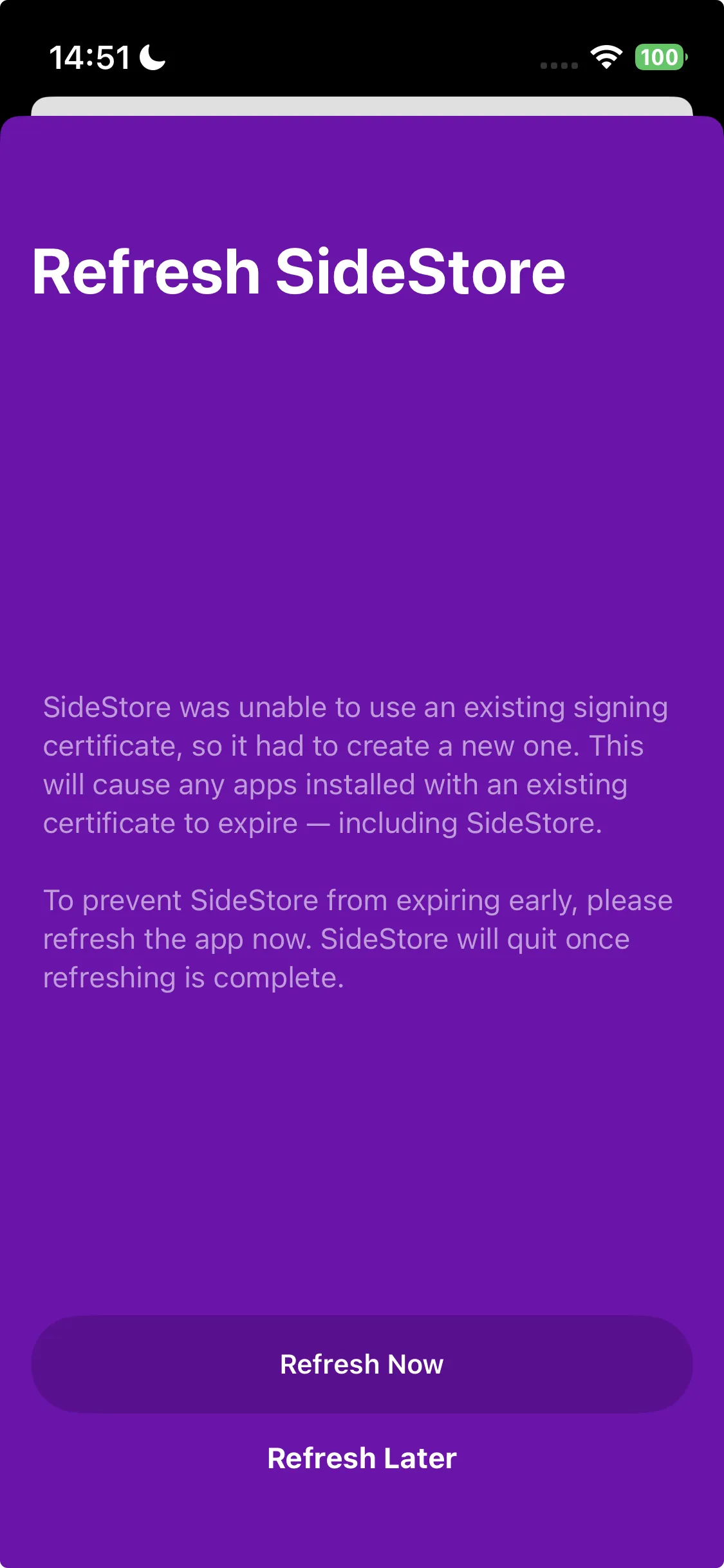
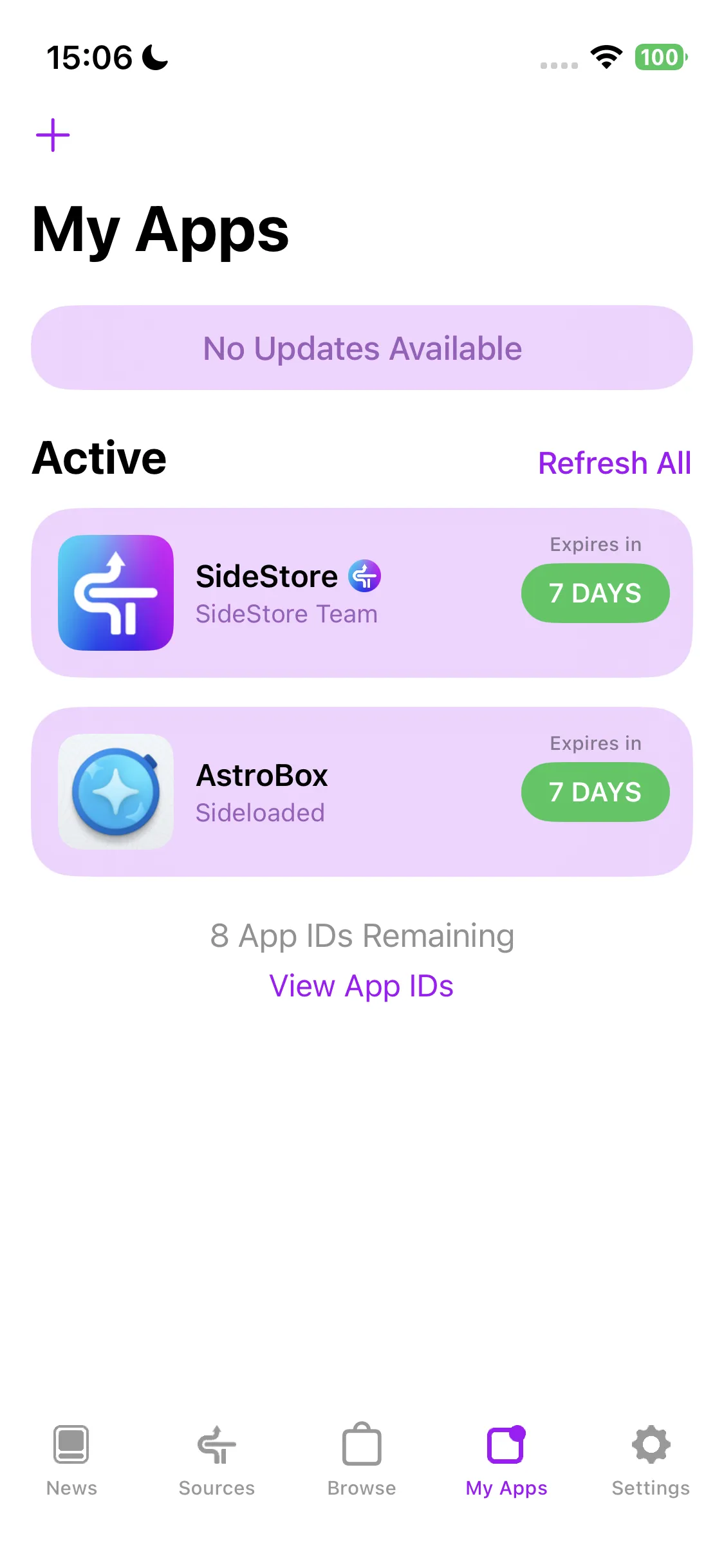
在彈出的選項裡選擇第一個,即可配置好重新整理。最後點選左上角加號,選擇AstroBox.ipa文件即可安裝。
功能
關於綁定裝置
因為 iOS 平台的特殊性,連接裝置與其他平台稍微不同,請你嚴格按照以下順序綁定裝置:
-
在設定 - 藍牙裡忽略相關裝置
-
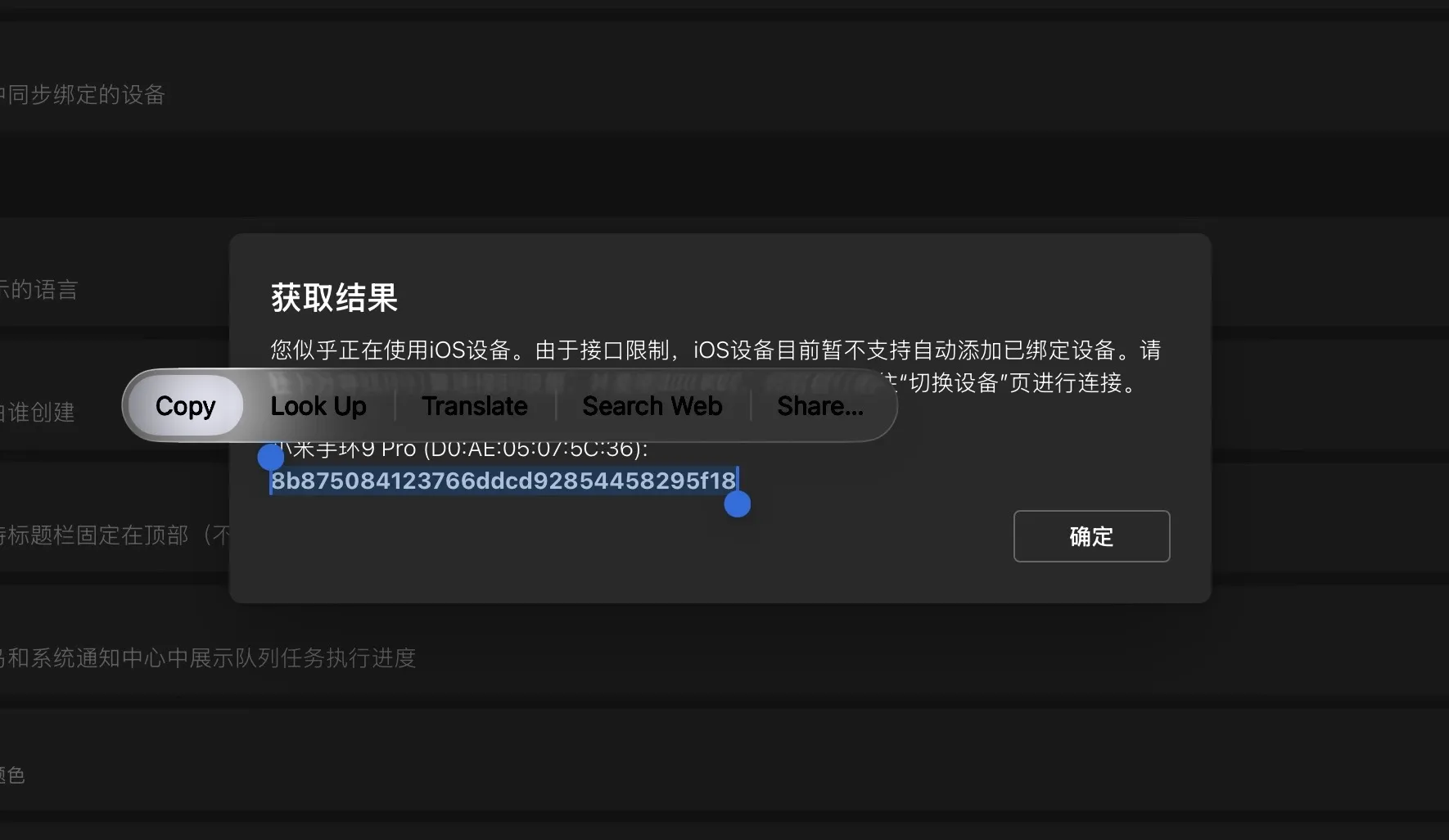
開啟設定,登入小米帳號,取得並複製 Authkey(你也可以選擇其他方式取得 Authkey)
-
開啟裝置頁,點選連接裝置
-
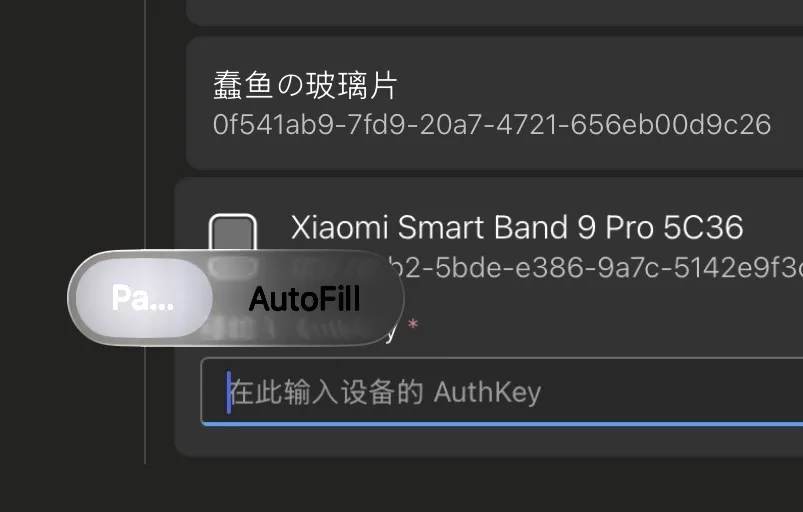
等待下方掃描結果裡出現裝置後貼上 Authkey
-
連接完成
- 之後當你再次開啟 AstroBox,如果點選重新連接裝置等待許久後無法連接,請你在設定 - 藍牙裡忽略相關裝置,再次進入點選重新連接
關於資源安裝速度
在基本功能上,iOS 版 AstroBox 的特性與其它平台並無太大區別。但由於藍牙底層連接方式的變化,在 iOS 上安裝資源的速度將始終比其它平台慢 3-5 倍。
關於「安卓偽裝模式」
如果您嘗試安裝快應用,由於小米官方的限制,在 Xiaomi Watch S4、REDMI Watch 5 等裝置上,安裝的快應用將不會顯示,也無法通過 AstroBox 的「快應用管理」功能開啟,此時需要切換到「安卓偽裝模式」以進行裝置能力解鎖。
米衝高,關鍵年。由於誰也不知道的原因,當您使用 Xiaomi Watch S4、Redmi Watch 5 等裝置連接 iOS 手機時,裝置上的所有快應用將被系統隱藏,甚至新安裝的快應用也無法被「註冊」並正常開啟。
為應對此問題,AstroBox 提供了「安卓偽裝模式」。啟用該模式後,AstroBox 會在斷開當前裝置連接後,將自身偽裝成一台安卓手機,並嘗試重新連接您的穿戴裝置。此時,穿戴裝置將誤認為其已連接到安卓裝置,從而恢復對快應用的註冊與展示能力。此後,即便關閉「安卓偽裝模式」並重新連接裝置,AstroBox 的「快應用管理」功能仍可用於開啟這些已「註冊」的快應用。
請注意:由於小米系統的識別機制限制,iOS 裝置在「安卓偽裝模式」下連接穿戴裝置後,僅能短時間維持連接,隨後將被系統識破並斷開。因此,在此模式下無法進行資源的管理或安裝操作。如需使用上述功能,需關閉「安卓偽裝模式」並重新連接裝置,但這將再次觸發快應用的隱藏。
是否啟用該模式,需視您的實際需求而定。簡而言之:
-
想讓快應用顯示:啟用「安卓偽裝模式」,連接裝置;
-
想管理或安裝資源:關閉該模式並重新連接裝置。
我們建議您根據具體場景靈活使用,並理解相關限制。
本教程由Yulimfish,Searchstars等人編寫,本人(lladlam)僅為第三方轉載,著作權歸Yulimfish,Searchstars等人所有