AstroBox iOS版使用须知
欢迎使用 AstroBox iOS 版!该版本由于开发适配难度较大,因此晚于其它平台上线,在此感谢您的耐心等待!
为了保证您能拥有我们预期中的良好使用体验,不同于其它平台,您有以下特殊事项需要注意:
安装
由于软件本身的性质以及我们对私有 API 的使用,AstroBox 将永远不可能上架苹果官方的 AppStore,因此要在 iOS 设备上安装 AstroBox,您必须有一台电脑。如果您已配置好 SideStore / AltStore / LiveContainer / TrollStore 等本地侧载环境,则可以直接下载 ipa 并进行安装;如果并没有,可以参考这篇文章(需挂梯访问)或是下方教程进行配置,然后再安装。
需要注意的是,iOS 版最低要求系统版本必须在 16.5 以上,想要得到更好的体验需要在 17.0 以上。
使用电脑直接为 iOS 设备安装 AstroBox
本方法的优点是十分简单,但坏处是每次更新都要使用电脑
1.准备工作
首先,你需要准备以下内容才能按照本教程在 iOS 设备上安装 AstroBox:
-
iOS 设备
-
电脑
2.前置内容安装
Mac
对于 Mac 用户,你需要在 AltStore 或 SideStore 官网 下载以下内容:
- AltServer
接着解压altserver.zip,将解压的`AltServer.app1文件拖放到“应用程序”文件夹中。
至此安装过程完成。
Windows
对于 Windows 用户,你需要在 AltStore 或 SideStore 官网 下载以下内容:
- AltServer
解压altserver.zip,然后运行setup.exe来安装 AltServer。Windows 用户相比 Mac 用户需要额外安装非微软应用商店版本的 iTunes 和 iCloud。如果已安装微软应用商店版本,请卸载。
至此,安装过程完成
3.通过 AltServer 安装 AstroBox
首先,你需要通过线连接 iOS 设备与你的 Mac,并在设备上信任你的电脑。
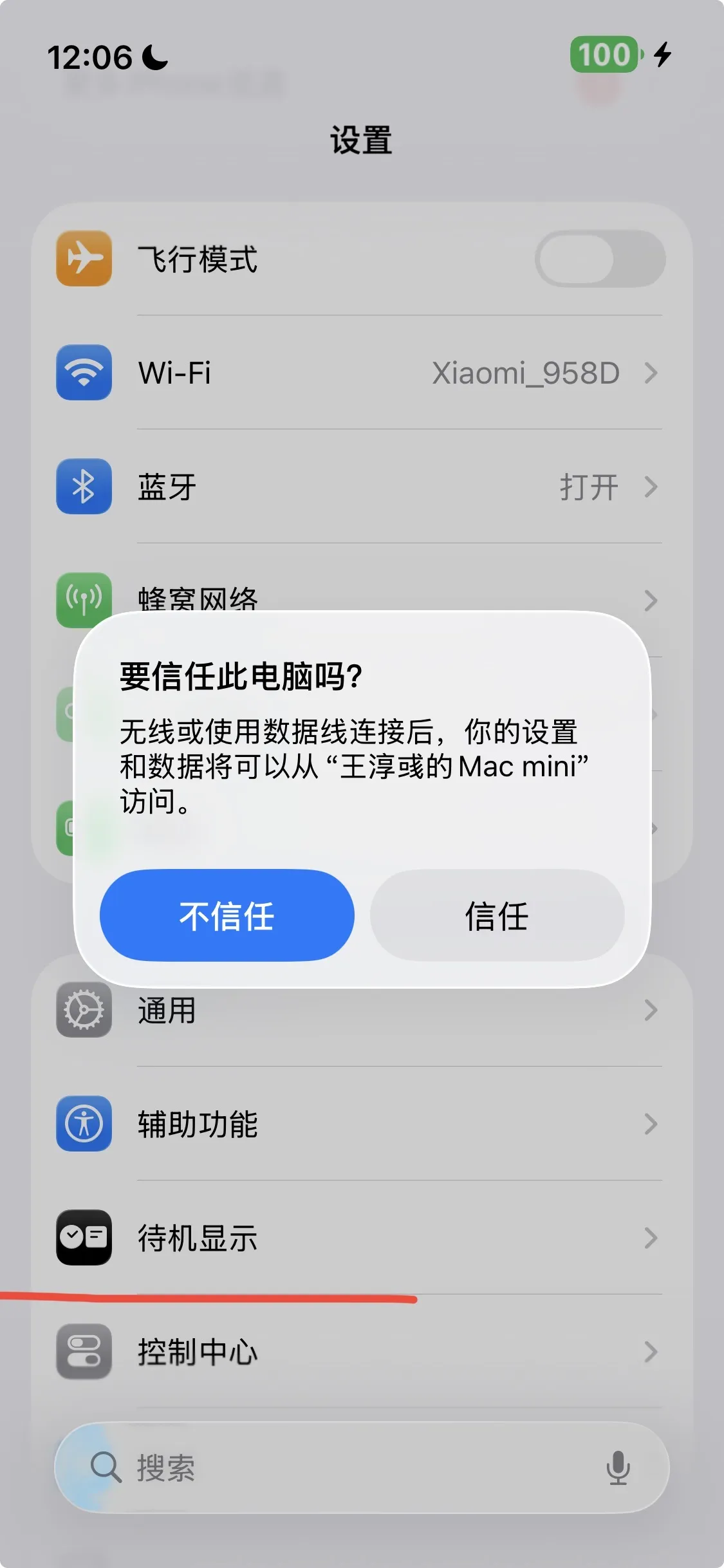
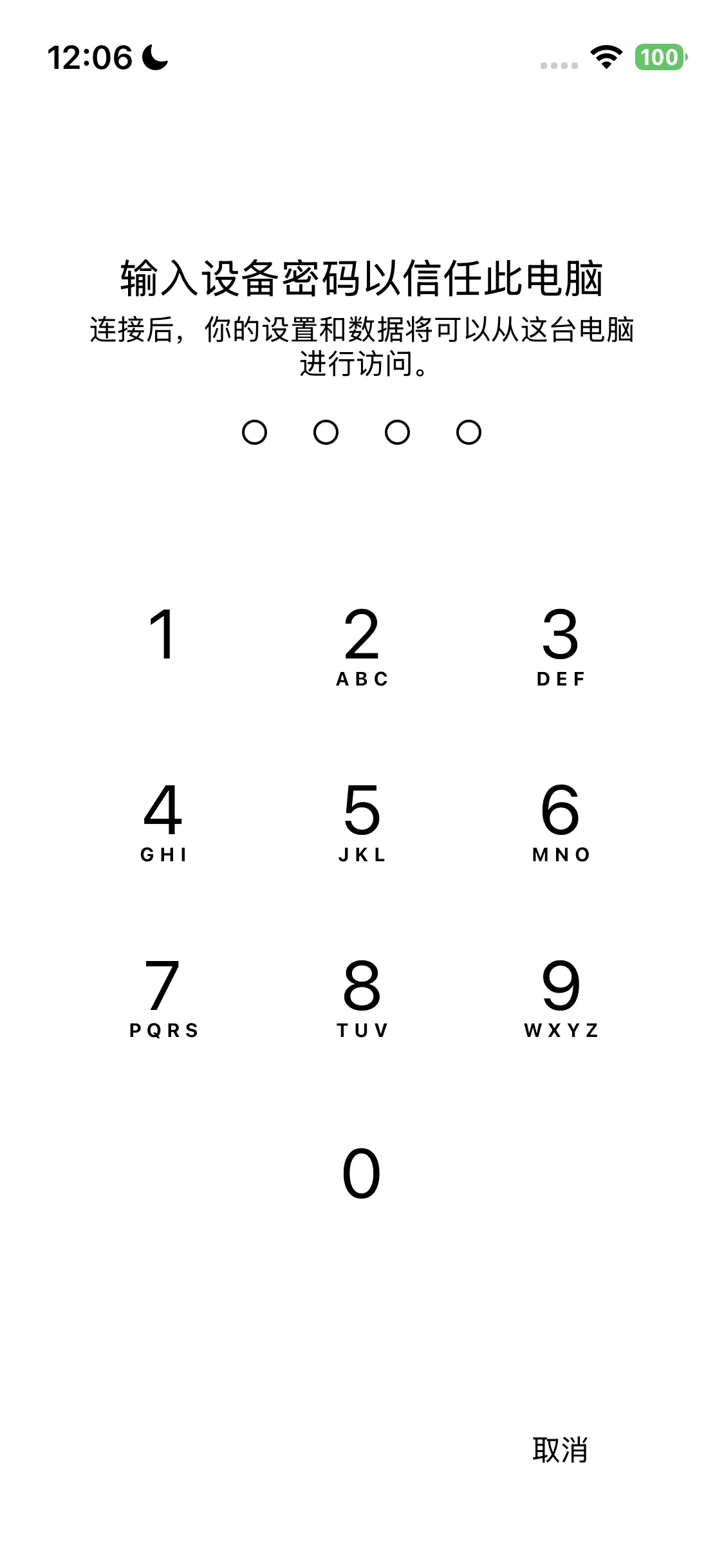
接下来,请你启动 AltServer(首次启动时请在“应用程序”文件夹中右键打开),按住 Option 键,点击顶部菜单栏中的 AltServer 图标,然后选择AstroBox.ipa

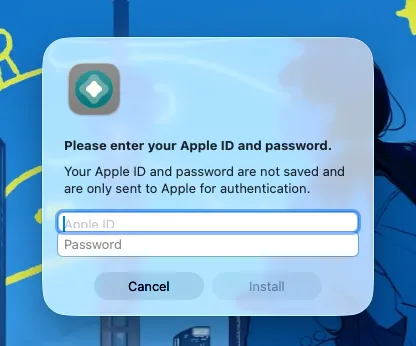
接下来请按照提示流程,输入 AppleID 与密码,等待 AstroBox 安装完成,iOS 设备上会出现 AstroBox 图标。
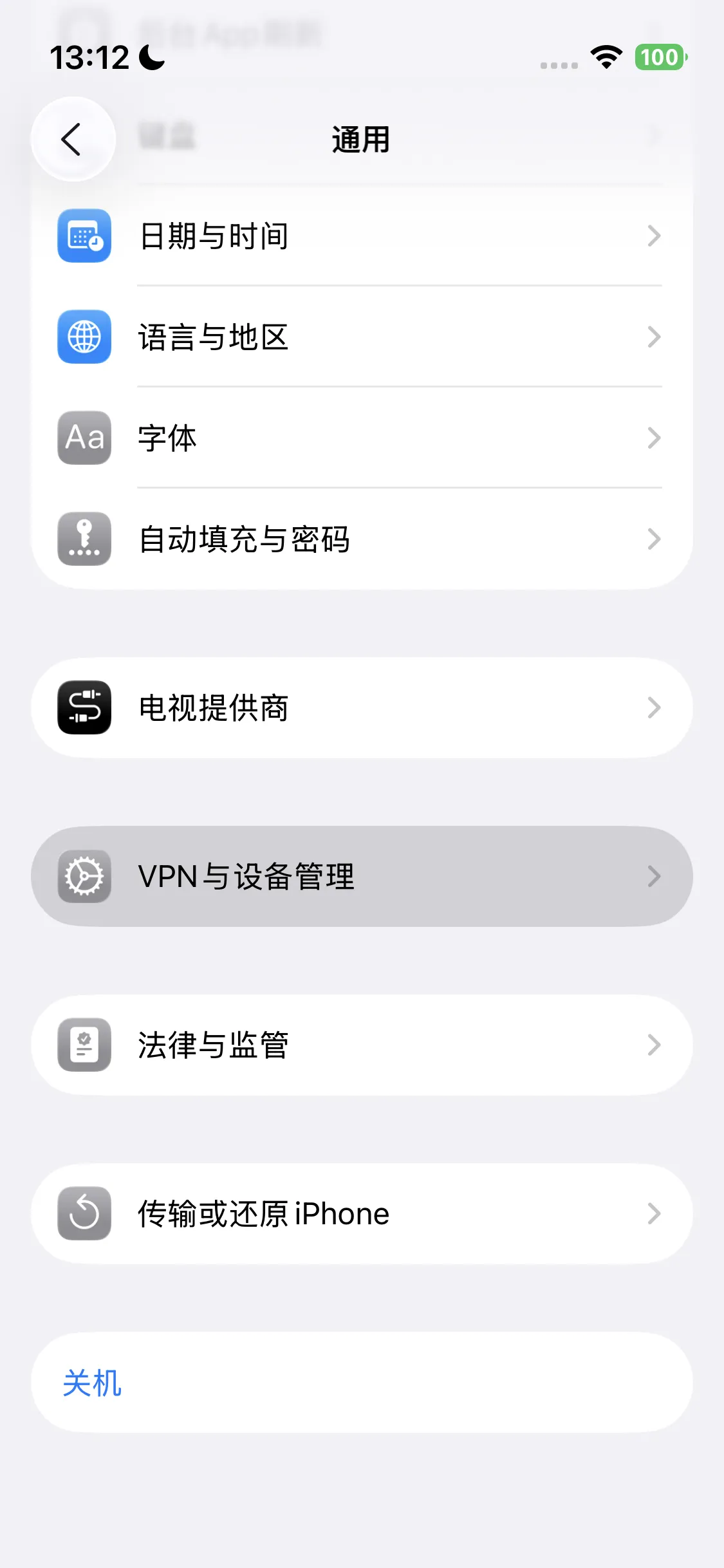
接着进入 设置 > 通用 > VPN与设备管理 > 选择开发者 APP 选项 > 点击信任


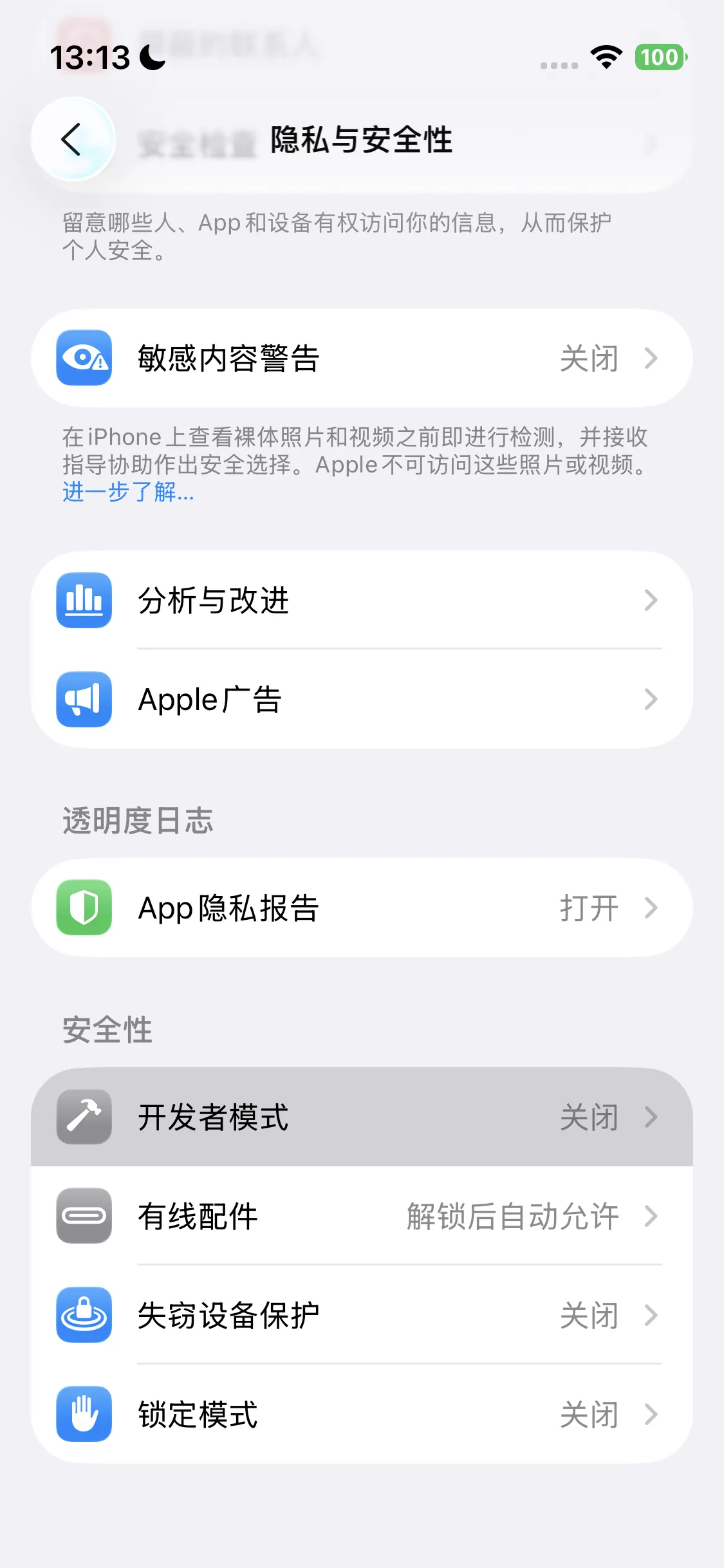
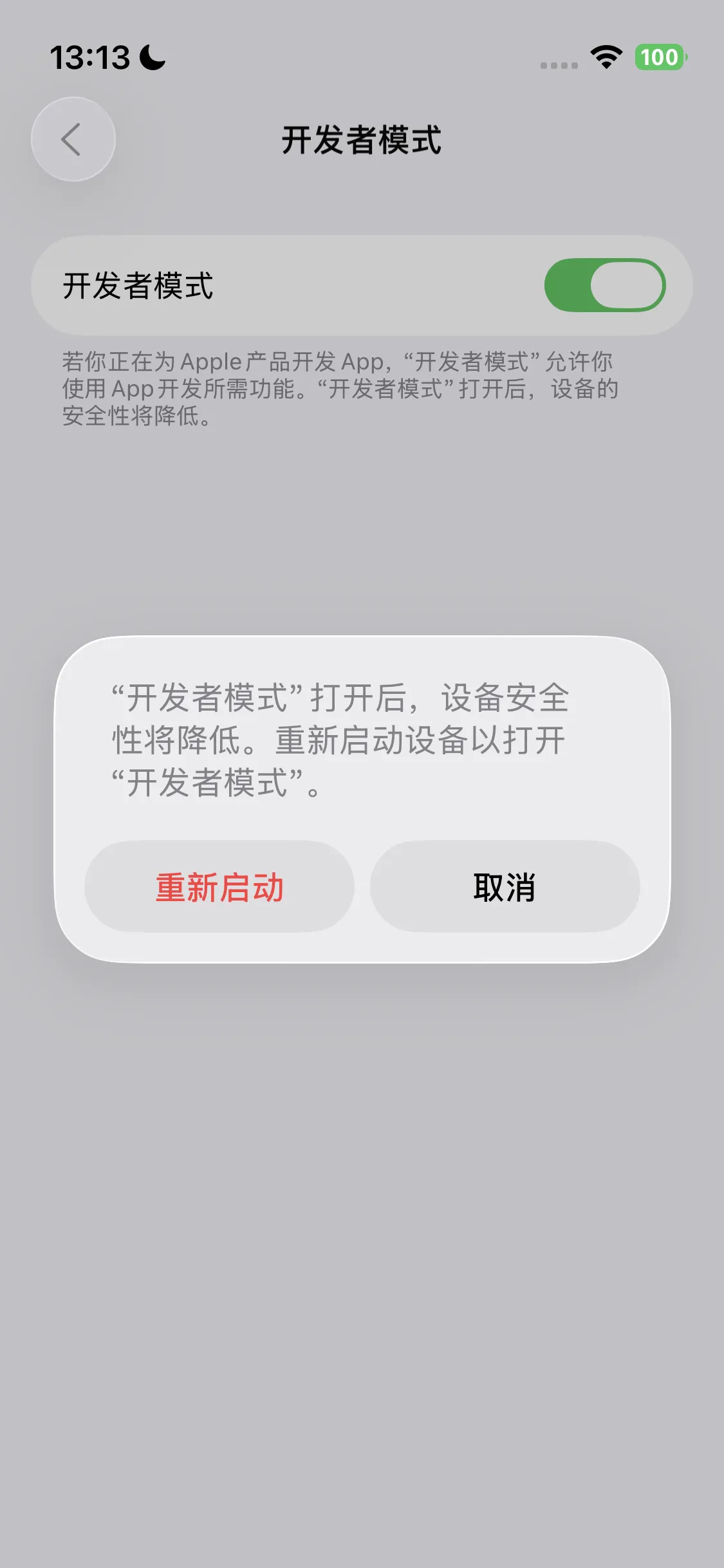
接着前往设置 > 隐私与安全性 > 开发者模式,开启开发者模式并重启
至此安装完成。
使用电脑在 iOS 设备上建立本地侧载环境后安装 AstroBox
本方式的优点是可以在 iOS 设备上本地安装 ipa 应用,而不需要每次都使用电脑安装。接下来,我们将以 SideStore 为例进行演示。
1.准备工作
首先,你需要准备以下内容才能按照本教程在 iOS 设备上安装 AstroBox:
-
美区 AppleID(其他非国区区域或许也可以)
-
iOS 设备
-
电脑
2.前置内容安装
Mac
对于 Mac 用户,你需要在 SideStore 官网 下载以下内容:
-
AltServer
-
SideStore IPA
-
idevice pair
接着打开altserver.zip,将解压的AltServer.app文件拖放到“应用程序”文件夹中。
然后打开iDevicePair--macos-universal.dmg,把文件拖放到“应用程序”文件夹中。
至此安装过程完成。
Windows
对于 Windows 用户,你需要在 SideStore 官网 下载以下内容:
-
AltServer
-
SideStore IPA
-
idevice pair
解压altinstaller.zip压缩包,然后运行setup.exe来安装 AltServer。Windows 用户相比 Mac 用户需要额外安装非微软应用商店版本的 iTunes 和 iCloud。如果已安装微软应用商店版本,请卸载。
接着运行iDevicePair--windows-x86_64.exe,完成安装步骤。
至此,安装过程完成。
3.为设备安装SideStore
首先,你需要通过线连接 iOS 设备与你的 Mac,并在设备上信任你的电脑。
接下来,请你启动 AltServer(首次启动时请在“应用程序”文件夹中右键打开),按住 Option 键,点击顶部菜单栏中的 AltServer 图标,然后选择Sideload.ipa
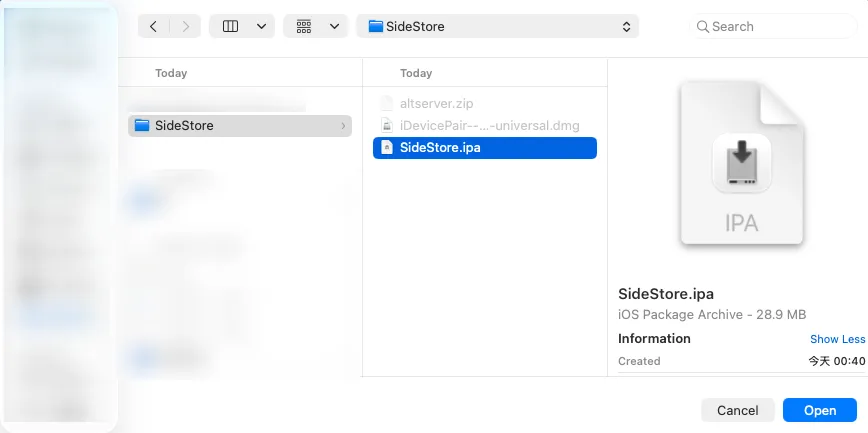
接下来请按照提示流程,输入 AppleID 与密码,等待 SideStore 安装完成
接着进入 设置 > 通用 > VPN与设备管理 > 选择开发者 APP 选项 > 点击信任
接着前往设置 > 隐私与安全性 > 开发者模式,开启开发者模式并重启
4.推送配对文件
首先确定你的 iOS 设备有设置密码(即锁屏密码),在通过线连接 iOS 设备与你的 Mac 的条件下,将 iOS 设备返回主屏幕,然后打开前面的 iDevicePair 软件(首次启动时请在“应用程序”文件夹中右键打开)
接着在软件里选择设备 > 点击 Generate

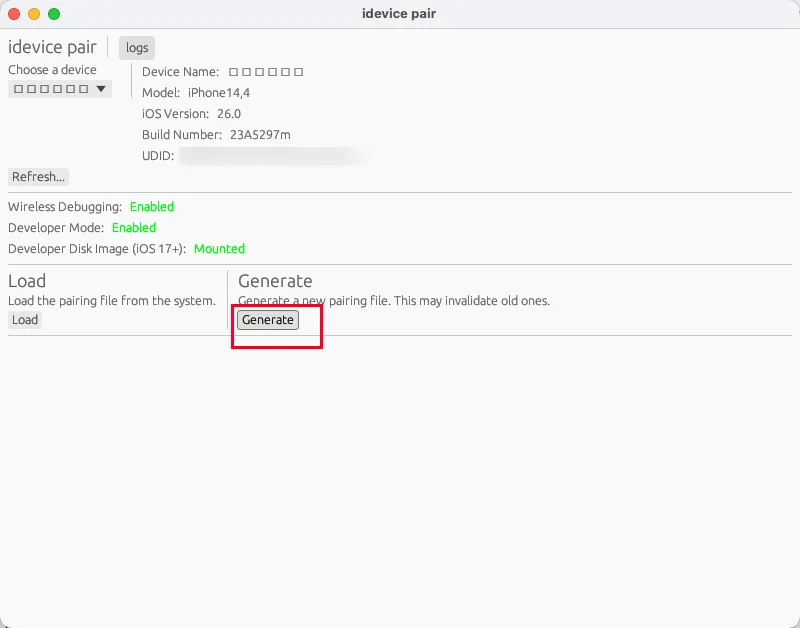
等待下方内容刷新后,在 SideStore 选项卡里点击 Install,等待出现 Success 选项
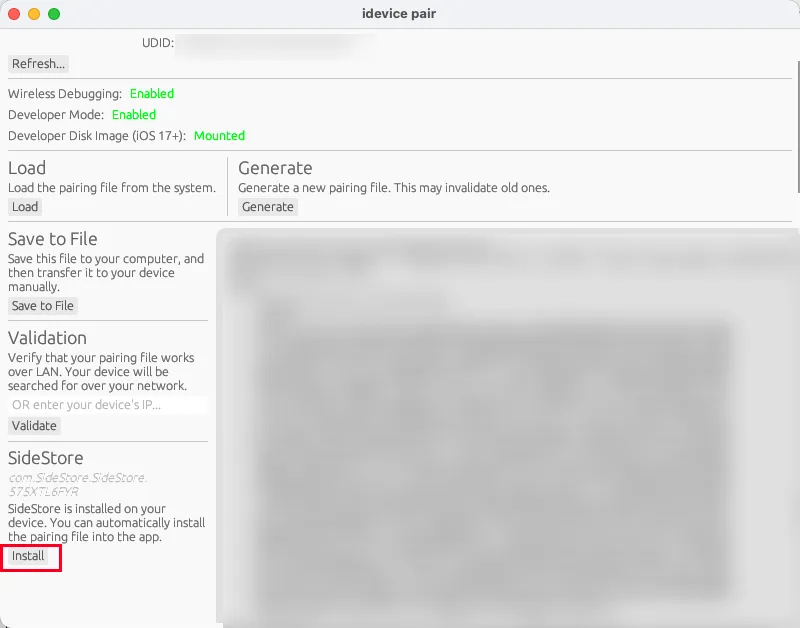

本步骤完成。
5.安装StosVPN
接下来请你登录国区以外的 AppleID(比如美区),在 AppleStore 里下载安装 StosVPN。
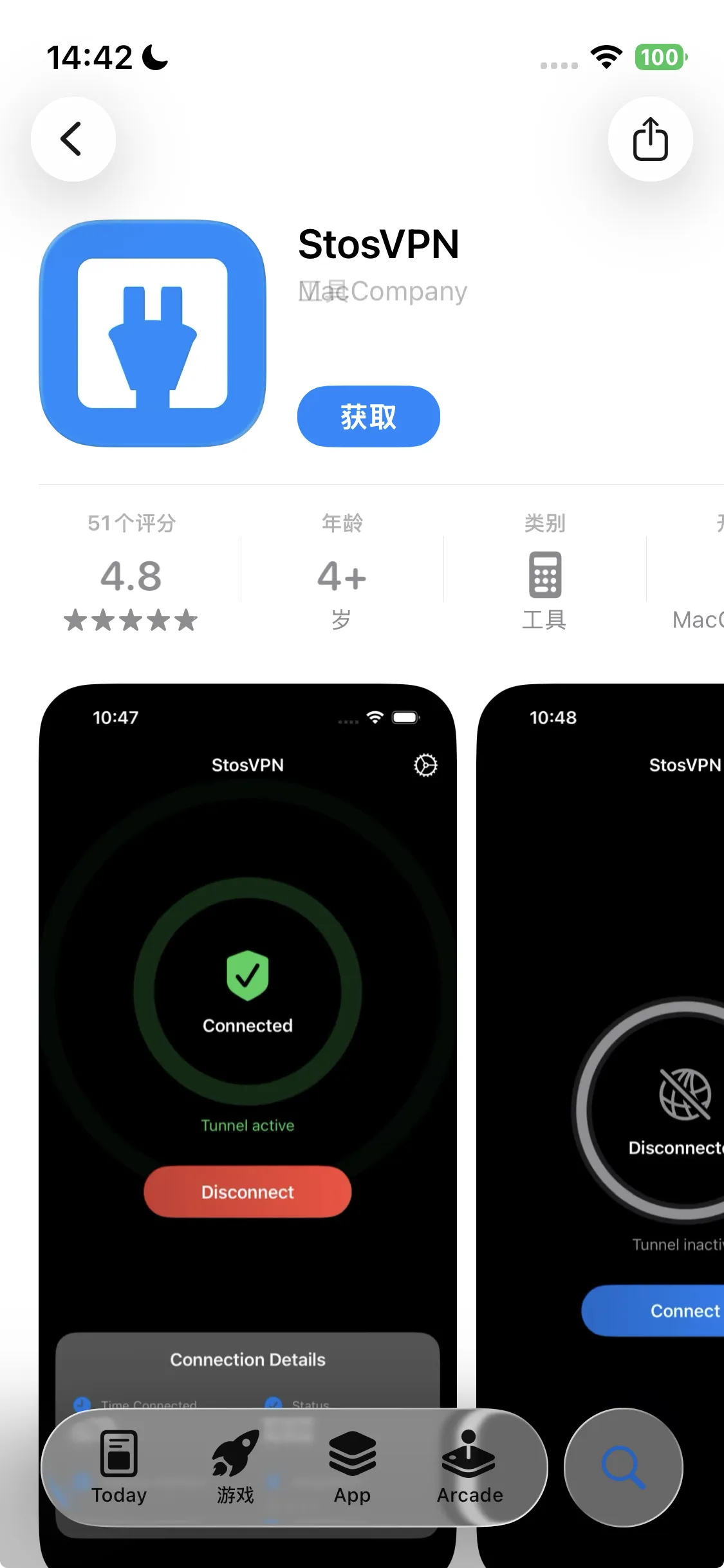
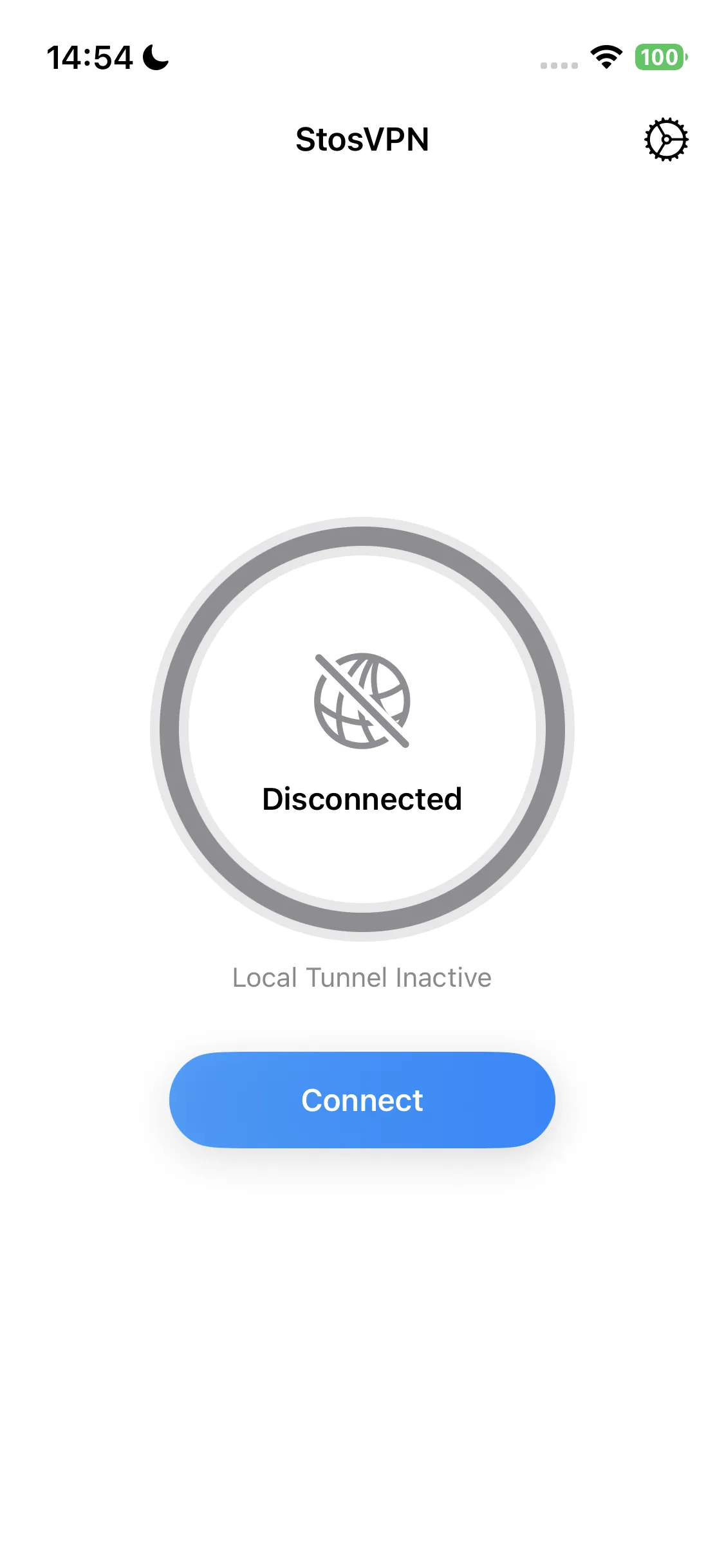
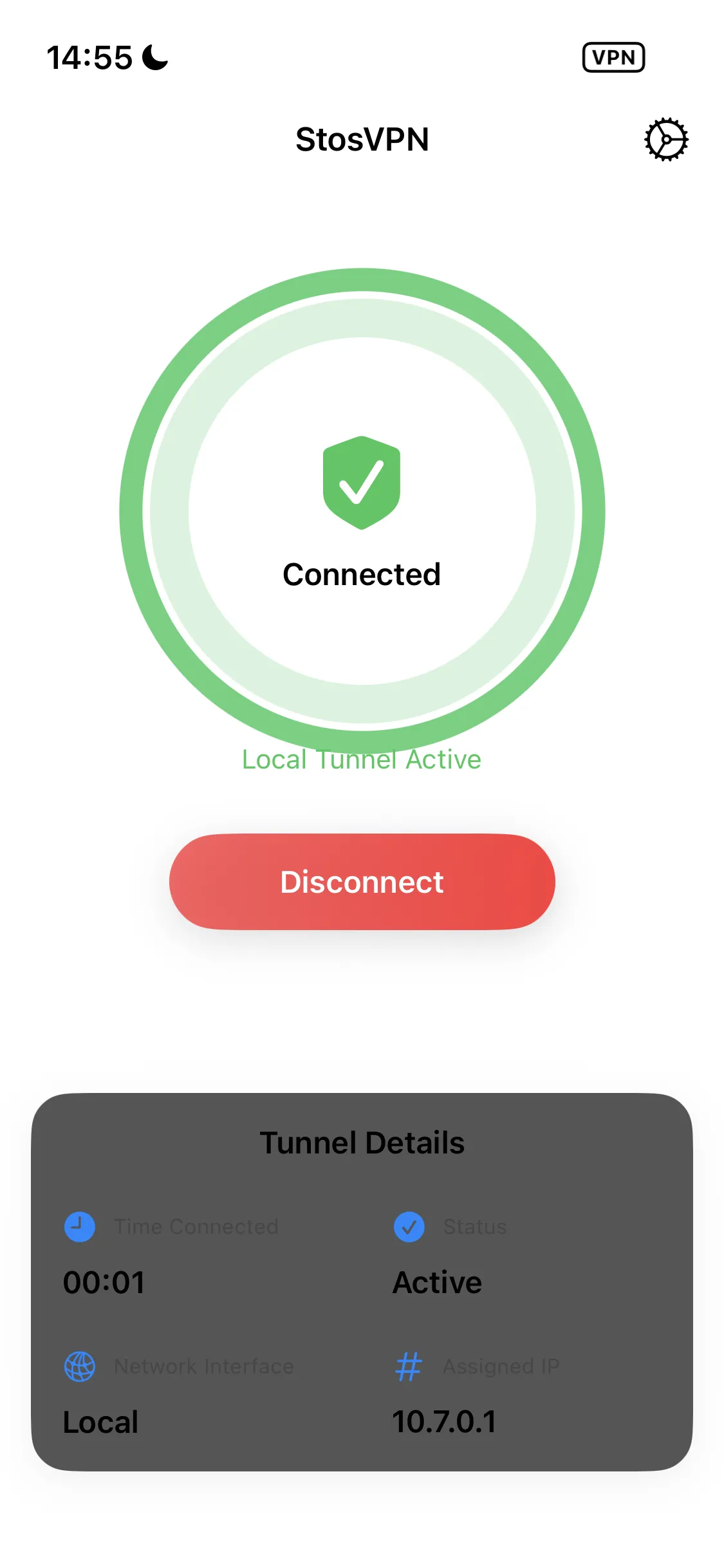
接下来请打开应用,点击连接。每当你希望使用 SideStore 安装、更新或刷新 AstroBox 时,都必须启用此VPN,建议持续在后台开启。
6.刷新应用并安装
接下来请你打开 SideStore 应用,进入 My Apps 选项卡,点击应用后的 “X Days” 按钮,登录你的苹果账号。随后点击刷新。
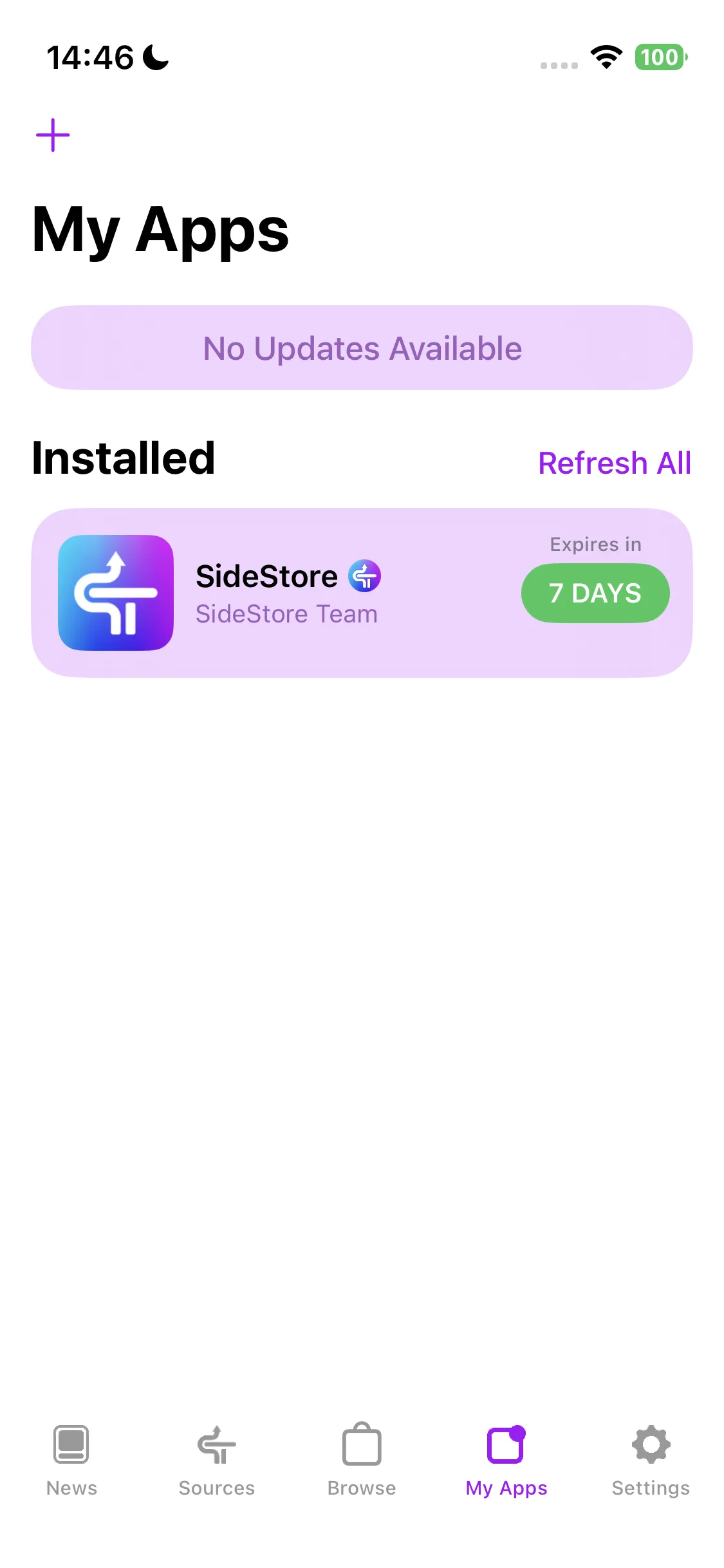
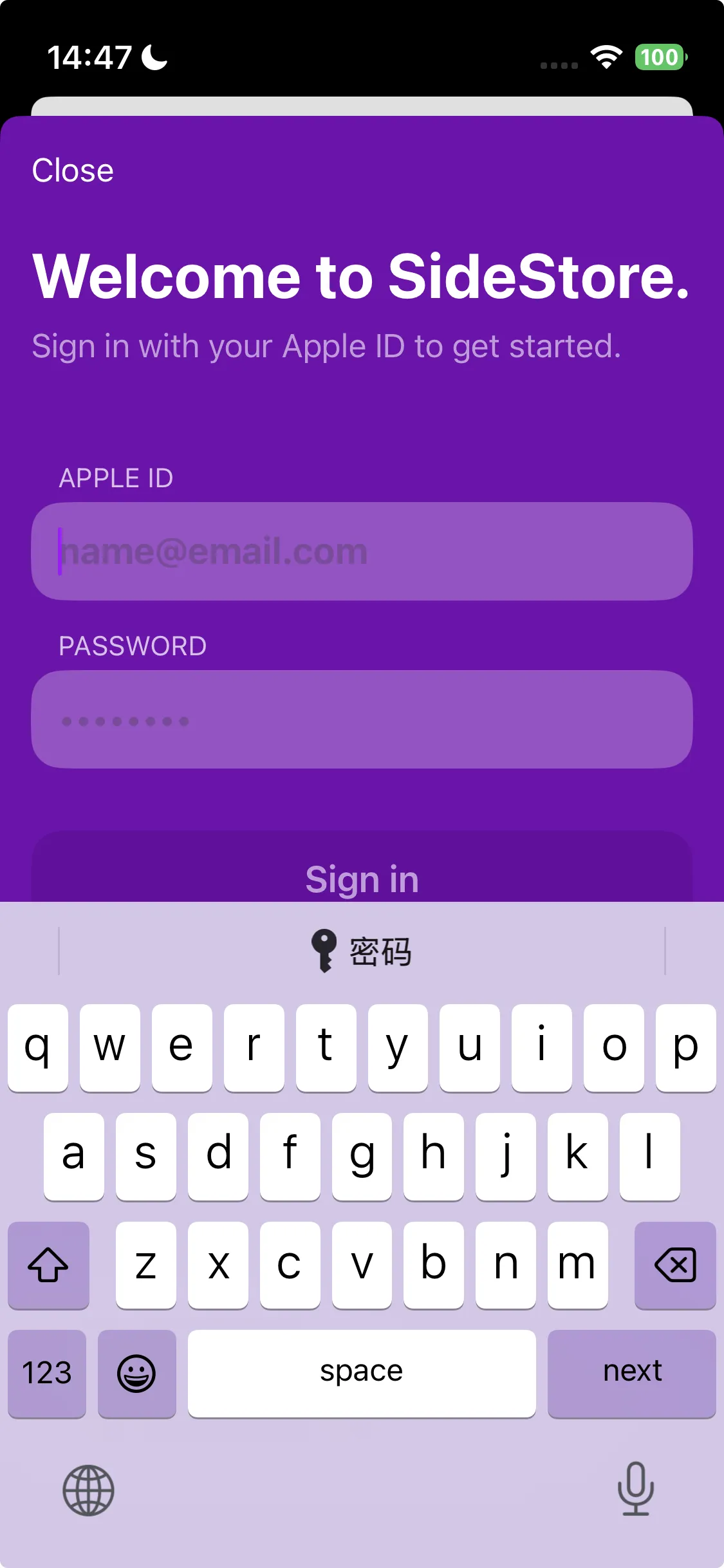
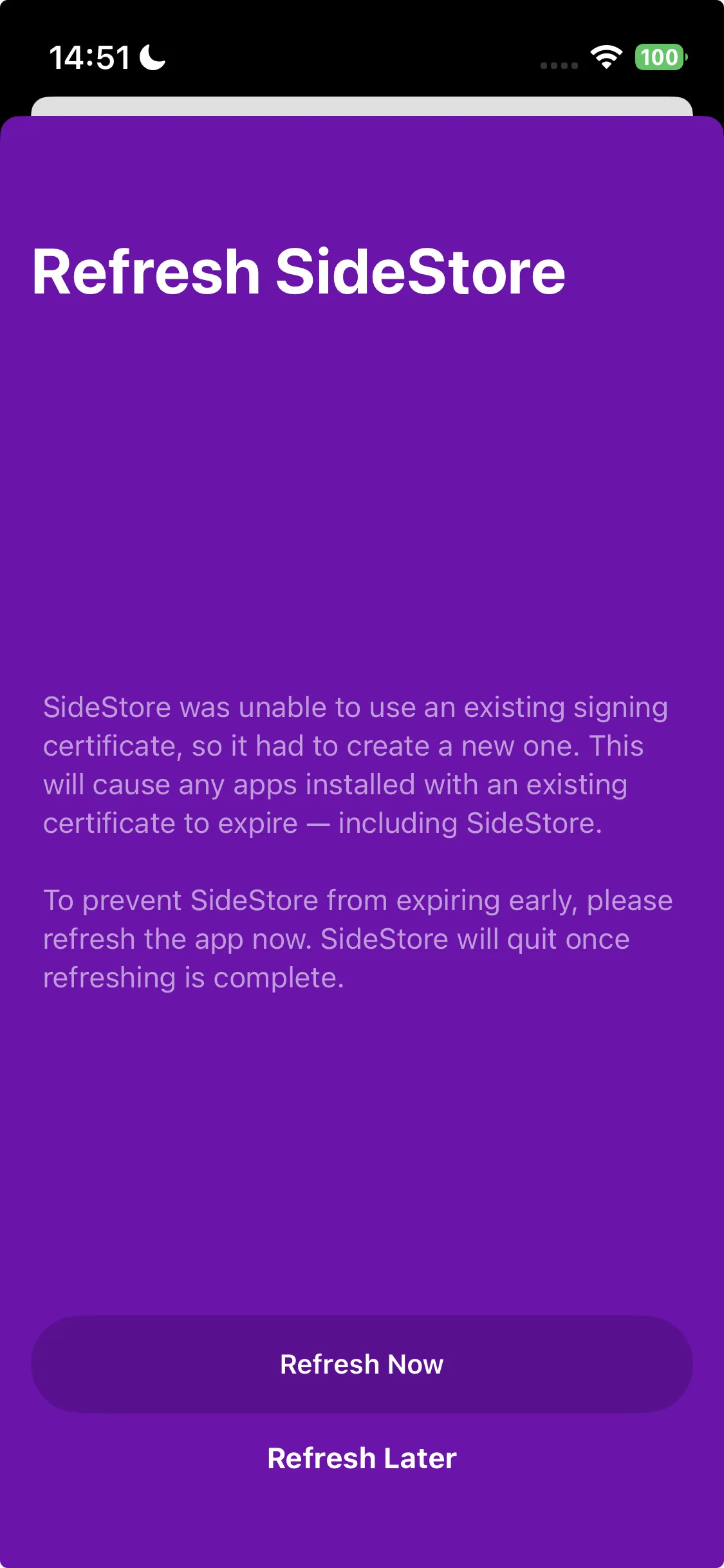
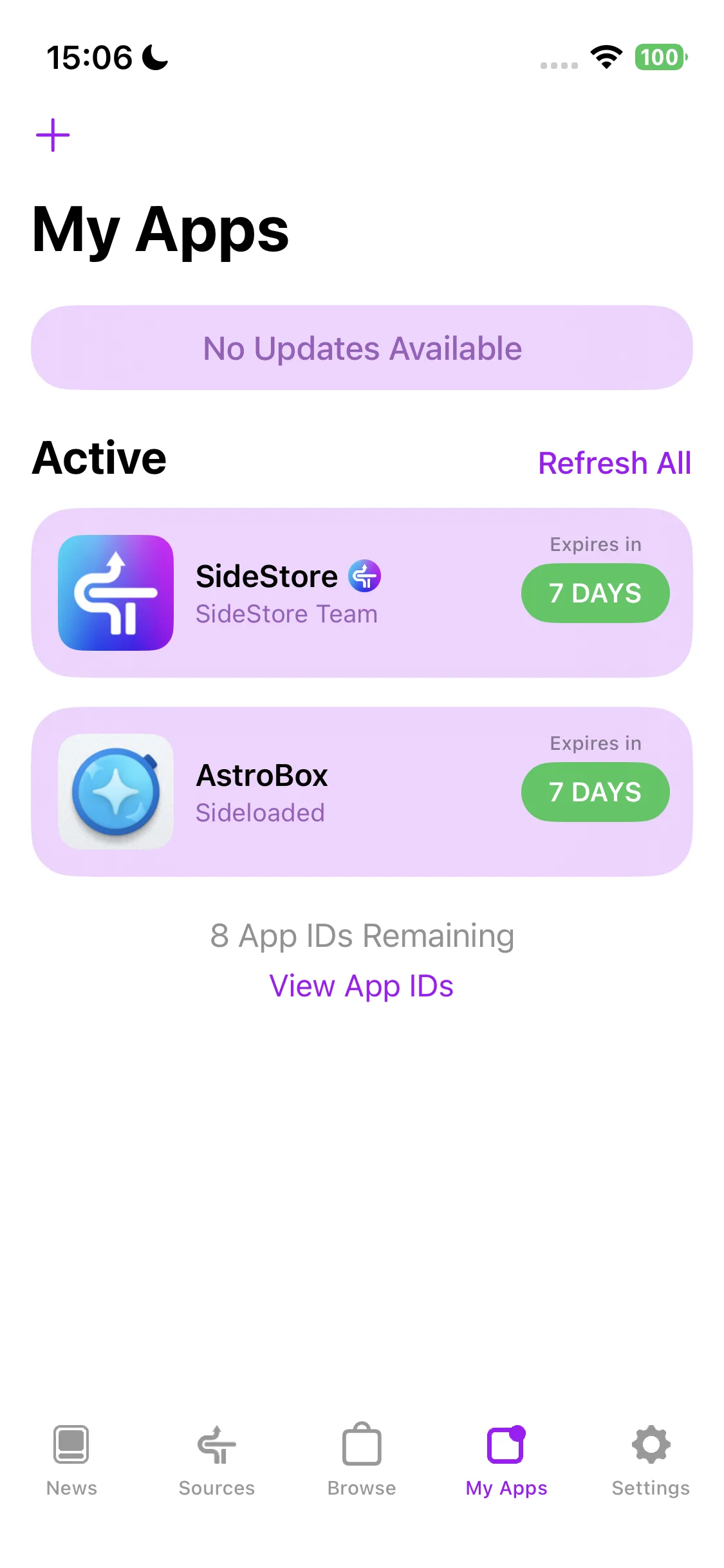
在弹出的选项里选择第一个,即可配置好刷新。最后点击左上角加号,选择AstroBox.ipa文件即可安装。
功能
关于绑定设备
因为 iOS 平台的特殊性,连接设备与其他平台稍微不同,请你严格按照以下顺序绑定设备:
-
在设置 - 蓝牙里忽略相关设备
-
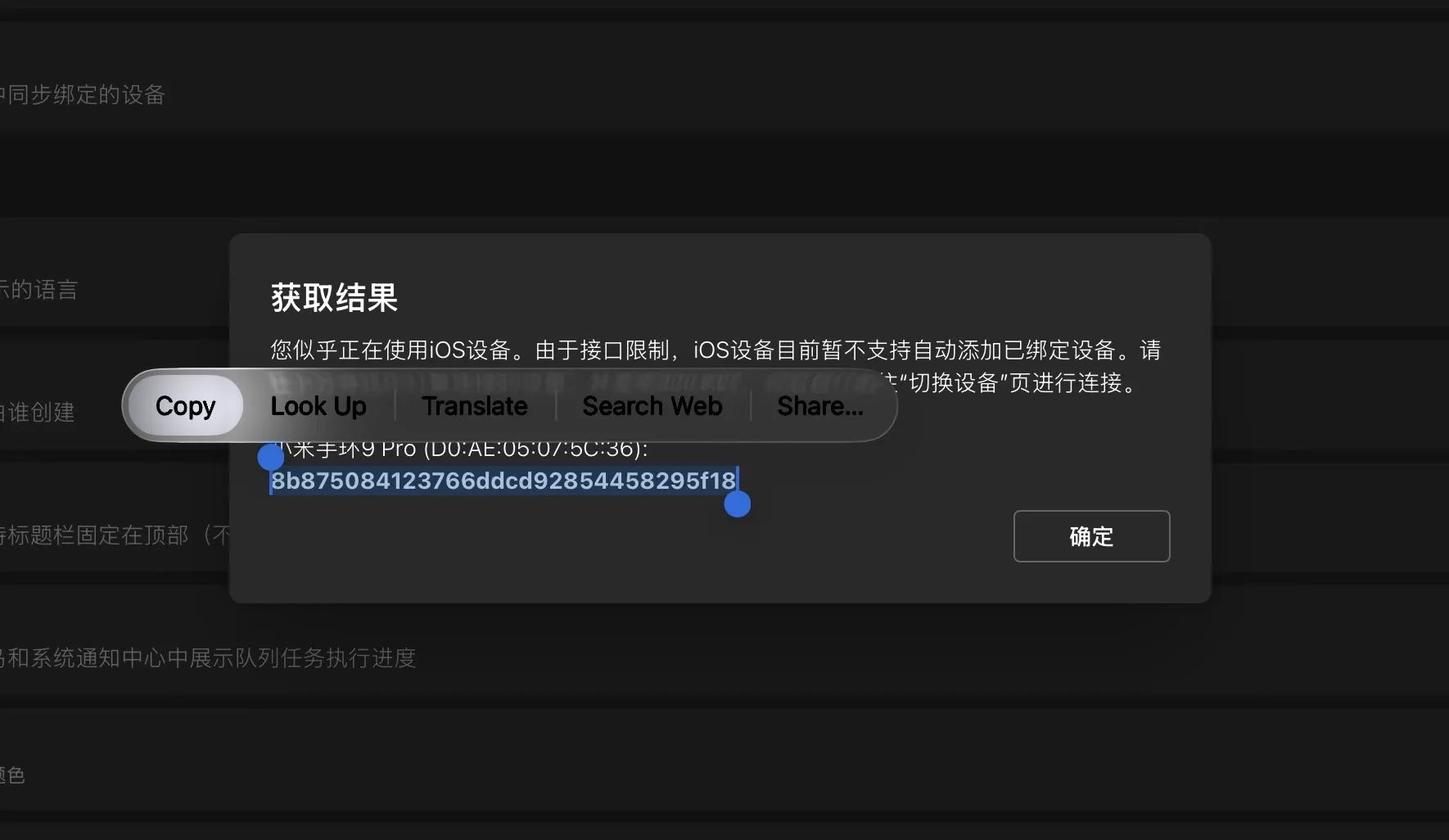
打开设置,登录小米账号,获取并复制 Authkey(你也可以选择其他方式获取 Authkey)
-
打开设备页,点击连接设备
-
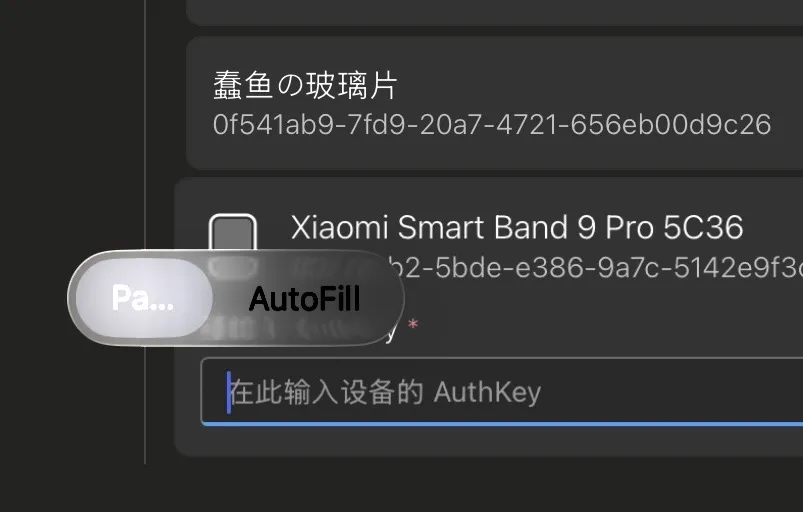
等待下方扫描结果里出现设备后粘贴 Authkey
-
连接完成
- 之后当你再次打开 AstroBox,如果点击重新连接设备等待许久后无法连接,请你在设置 - 蓝牙里忽略相关设备,再次进入点击重新连接
关于资源安装速度
在基本功能上,iOS 版 AstroBox 的特性与其它平台并无太大区别。但由于蓝牙底层连接方式的变化,在 iOS 上安装资源的速度将始终比其它平台慢 3-5 倍。
####关于“安卓伪装模式”
如果您尝试安装快应用,由于小米官方的限制,在 Xiaomi Watch S4、REDMI Watch 5 等设备上,安装的快应用将不会显示,也无法通过 AstroBox 的“快应用管理”功能打开,此时需要切换到“安卓伪装模式”以进行设备能力解锁。
米冲高,关键年。由于谁也不知道的原因,当您使用 Xiaomi Watch S4、Redmi Watch 5 等设备连接 iOS 手机时,设备上的所有快应用将被系统隐藏,甚至新安装的快应用也无法被“注册”并正常打开。
为应对此问题,AstroBox 提供了“安卓伪装模式”。启用该模式后,AstroBox 会在断开当前设备连接后,将自身伪装成一台安卓手机,并尝试重新连接您的穿戴设备。此时,穿戴设备将误认为其已连接到安卓设备,从而恢复对快应用的注册与展示能力。此后,即便关闭“安卓伪装模式”并重新连接设备,AstroBox 的“快应用管理”功能仍可用于打开这些已“注册”的快应用。
请注意:由于小米系统的识别机制限制,iOS 设备在“安卓伪装模式”下连接穿戴设备后,仅能短时间维持连接,随后将被系统识破并断开。因此,在此模式下无法进行资源的管理或安装操作。如需使用上述功能,需关闭“安卓伪装模式”并重新连接设备,但这将再次触发快应用的隐藏。
是否启用该模式,需视您的实际需求而定。简而言之:
-
想让快应用显示:启用“安卓伪装模式”,连接设备;
-
想管理或安装资源:关闭该模式并重新连接设备。
我们建议您根据具体场景灵活使用,并理解相关限制。
本教程由Yulimfish,Searchstars等人编写,本人(lladlam)仅为第三方转载,著作权归Yulimfish,Searchstars等人所有
:::