接続編
重要:デバイスページにバッテリー残量が表示されない場合は、接続に失敗しています。以下の事項を確認して解決してください。
Q1:現在、どのスマートバンドが使用可能ですか?
| モデル | ステータス | 備考 |
|---|---|---|
| Xiaomi Smart Band 10 | ✅ 完全対応 | |
| Xiaomi Smart Band 9 Pro | ✅ 完全対応 | |
| Xiaomi Smart Band 9 | ✅ 完全対応 | |
| Xiaomi Smart Band 8 Pro | ❌ 非対応 | 旧型デバイス |
| Xiaomi Smart Band 8 | ❌ 非対応 | 計画なし、システム詳細不明、プロトコルバージョン非対応 |
| Xiaomi Smart Band 7 以前 | ❌ 非対応 | Xiaomi Vela システムではない |
| Xiaomi Watch S4 シリーズ | ✅ 完全対応 | |
| Xiaomi Watch S3 シリーズ | ✅ 完全対応 | |
| Xiaomi Watch S2 以前 | ❌ 非対応 | プロトコルバージョン非対応 |
| Xiaomi Watch S1 Pro | ❌ 非対応 | 旧型デバイス |
| Redmi Watch 6 | ✅ 完全対応 | |
| Redmi Watch 5 | ✅ 完全対応 | |
| Redmi Watch 4 | ❌ 非対応 | 旧型デバイス |
| Redmi Band シリーズ / Xiaomi Band Active シリーズ | ❌ 非対応 |
🌟 Q2:バンドを接続する方法は?
推奨される手順は以下の通りです:
-
AstroBox に Bluetooth と位置情報の権限を許可します。
-
Xiaomi アカウントにログインするか、他の方法で Authkey を取得します。
-
スマートフォンで「Mi Fitness」アプリを終了し、完全に閉じていることを確認します(または別のウェアラブルデバイスに切り替えます)。
-
バンド側で「新しいデバイスを接続」モードに入ります。
-
デバイスページに戻り、デバイスを選択します。
-
Xiaomi アカウントにログインしている状態であれば、Authkey は自動的に準備されます。そのまま接続してください。ログインしていない場合は、Authkey を直接入力してください。
-
Windows の場合は、システムの Bluetooth 設定でペアリングの許可をクリックする必要があります(右下に通知が表示されることがあるので、それをクリックしてペアリングしてください)。

Q3:バンドをリンクした後「スマートフォンで確認してください」と表示され、クリックしても反応がない場合は?
-
AstroBox に Bluetooth と位置情報の権限を許可しているか確認してください。
-
Bluetooth 設定でデバイスの登録を解除(解除/忘れる)してください。
-
Mi Fitness に入り、デバイスを再接続してください。
-
Mi Fitness を完全に終了(強制停止)させてください。
-
バンドを「新しいスマートフォンに接続」の状態にします。
-
AstroBox の設定に入り、Xiaomi アカウントを通じて Authkey を再度同期します。
-
接続デバイスページに入り、再度接続を試みてください。
Q4:Authkey を取得する方法は?
アプリ設定の「デバイス同期」で Xiaomi アカウントにログインすることで、ワンクリックで取得できます。その後、接続デバイスページですべてのデバイスとその Authkey を確認できます。また、Mi Fitness のログから Authkey を見つけることも可能です。
Q5:iOS デバイスでログイン後、接続デバイスページにアカウント内のデバイスが自動表示されないのはなぜですか?
iOS プラットフォームの特殊性により、iOS デバイス用に新しい接続手順を設計しました。こちらのドキュメントを参照してください。
🌟 Q6:なぜバンドに接続できない、または数秒で切断されるのですか?
接続に問題がある場合は、以下を確認してください:
-
Mi Fitness がバックグラウンドから完全に消去されているか(または Mi Fitness の「付近のデバイス」権限がオフになっているか)。
-
ウォッチフェイスカスタマイズツール、Notify For Xiaomi、GadgetBridge などの他の干渉項目の権限がすべてオフになっているか。必要であればアンインストールしてください。(HyperOS 2 ユーザーは「相互接続サービス」を調整して接続の奪い合いを防ぐことができます)。
-
バンドが「新しいデバイスを接続」モードに入っているか。
-
AstroBox に「付近のデバイス」、「Bluetooth」、「位置情報」の権限を与えているか。
-
PC の場合はBluetooth モジュール (4.0+) があるか確認し、PC の設定で確認をクリックし、バンド側でも確認をクリックしたか確認してください。
-
システムの Bluetooth 設定でバンドを「登録解除(忘れる)」してから、再接続を試みてください(特に iOS ユーザーはこの手順が必要です)。Windows はシステムの特性上、PC を再起動してから試してください。
-
Bluetooth ファームウェアの更新がある場合は、システム設定で自身で更新してください。
-
Android のバージョンが13 以上であるか。
それでも解決しない場合は、バンドとアプリを何度も再起動してください。
🌟 Q7:「キーエラーまたはバックエンド異常(密钥错误或后端异常)」と表示される場合は?

まず、お使いのデバイスが AstroBox で使用可能か確認してください。詳細はこちらをクリック。
デバイスがサポートリストにある場合は、Authkey が正しいか確認してください。一部のデバイスは頻繁に Authkey を更新するため、Mi Fitness に戻って再度接続・更新した後、バンドを「新しいスマートフォンに接続」の状態にし、再度 AstroBox で Xiaomi アカウントにログインして取得し直す必要があります。
Q8:「接続失敗…SPP…LOCATION permission」と表示される場合は?
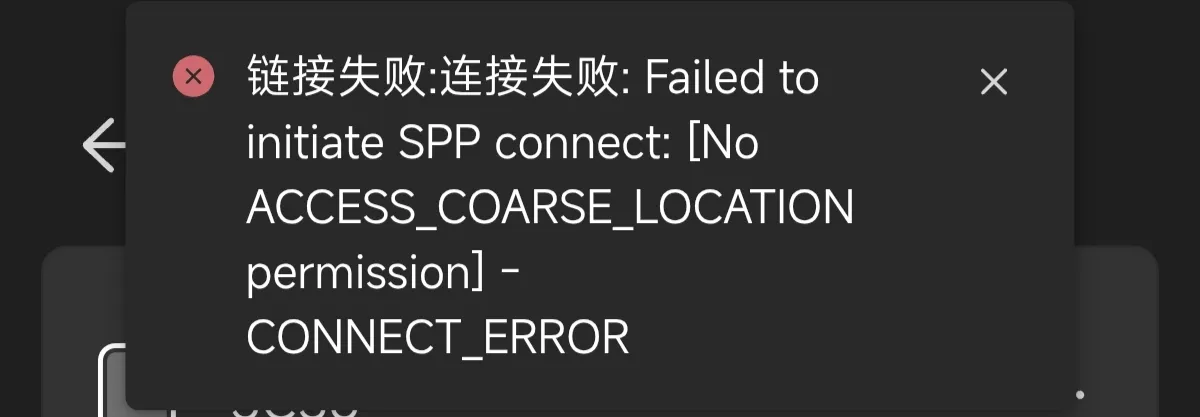
AstroBox に Bluetooth と位置情報の権限を許可しているか確認してください。
このチュートリアルは Yulimfish、川.、wuhaiqi らによって作成されました。本人(lladlam)はサードパーティとしての転載のみを行っており、著作権は Yulimfish、川.、wuhaiqi らに帰属します。