连接篇
特别注意:如果在设备页没有显示电量,就代表连接失败!请检查下方事项以解决此问题
Q1:目前什么手环可以使用?
| 型号 | 状态 | 备注 |
|---|---|---|
| 小米手环 10 | ✅ 完整支持 | |
| 小米手环 9 Pro | ✅ 完整支持 | |
| 小米手环 9 | ✅ 完整支持 | |
| 小米手环 8 Pro | ❌ 不支持 | 过时设备 |
| 小米手环 8 | ❌ 不支持 | 无计划,系统情况无明确资料,协议版本不支持 |
| 小米手环 7 及更老机型 | ❌ 不支持 | 非 Xiaomi Vela 系统 |
| 小米 Watch S4 系列 | ✅ 完整支持 | |
| 小米 Watch S3 系列 | ✅ 完整支持 | |
| 小米 Watch S2 系列及更老机型 | ❌ 不支持 | 协议版本不支持 |
| 小米 Watch S1 Pro | ❌ 不支持 | 过时设备 |
| 红米 Watch 6 | ✅ 完整支持 | |
| 红米 Watch 5 | ✅ 完整支持 | |
| 红米 Watch 4 | ❌ 不支持 | 过时设备 |
| 红米手环系列 / 小米手环 Active 系列 | ❌ 不支持 |
🌟 Q2:如何连接手环?
推荐步骤是:
-
授予 AstroBox 蓝牙和位置权限
-
登录小米账号 或 使用其他方式获得 Authkey
-
在手机上退出小米运动健康并确保完全关闭(或切换至另一穿戴设备)
-
在手环上进入连接新设备模式
-
回到设备页面选择设备
-
Authkey 在登录小米账号的状态下会自动为你准备好,直接连接即可;未登录的话直接填入 Authkey 即可
-
Windows 需要在系统蓝牙设置中点击允许配对(可能会在右下角弹出通知,点击进去配对即可)

Q3:手环链接后显示请在手机上点击确认,点击后没反应怎么办?
-
检查是否授予 AstroBox 蓝牙和位置权限
-
去蓝牙设置里忽略设备
-
进小米运动健康重连设备
-
深度关闭、停止小米运动健康
-
手环进入连接新手机状态
-
进 AstroBox 设置,重新通过小米账号同步 Authkey
-
进入连接设备页重新连接
Q4:如何获得 Authkey?
你可以直接在应用设置-同步设备 登录小米账号来一键获取,之后可以在连接设备页面里看到所有设备及其 Authkey,你也可以去小米运动健康里拿到 log 查到 Authkey。
Q5:iOS 设备登录后,为什么连接设备页面没有自动显示账号里的设备?
因为 iOS 平台的特殊性,我们为 iOS 设备设计了新的连接步骤,请参考此文档。
🌟 Q6:为什么我连不上手环/几秒钟手环就断连了?
有任何链接问题请检查:
-
小米运动健康是否完全清除后台(或“小米运动健康”的“附近的设备”权限是否处于关闭状态)
-
表盘自定义工具、Notify For Xiaomi、GadgetBridge等其它干扰项的权限均为关闭状态,必要时可以直接卸载。(澎湃OS2用户可以尝试调整“互联互通服务”防止抢连接)
-
手环是否进入连接新设备模式
-
是否给 AstroBox“附近的设备”、“蓝牙”、“位置获取”权限
-
电脑请检查是否有蓝牙模块(4.0+),检查有没有在电脑设置点击确认,手环点击确认
-
请尝试在系统蓝牙设置中“忽略”你的手环,然后尝试重新连接(iOS 用户尤其需要尝试此步)。Windows由于系统特性可以重启电脑再试。
-
如果蓝牙固件有更新版本请在系统设置里自行更新
-
安卓版本是否在13 以上
如果还是无法解决请多次重启手环、应用
🌟 Q7:显示“密钥错误或后端异常”怎么办

首先检查你的设备是否能在 AstroBox 中使用,详情点击此处
如果设备在支持列表中,请检查你的 Authkey 是否正确,有些设备会频繁更新 Authkey,需要你回到运动健康再次连接更新后,将手环进入连接新手机状态,再次进入 AstroBox 登录小米账号获取。
Q8:显示“连接失败…SPP…LOCATION permission”
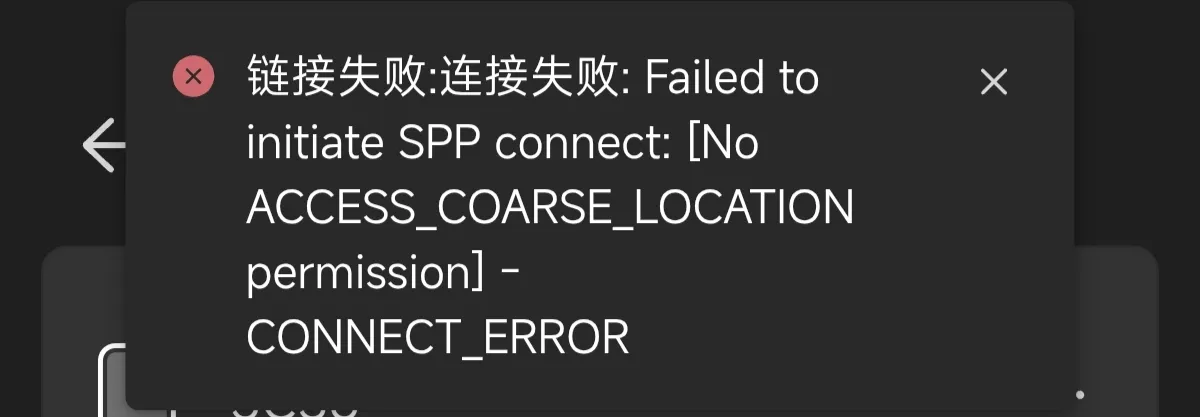
请你检查是否授予 AstroBox 蓝牙和位置权限
本教程由Yulimfish,川.,wuhaiqi等人编写,本人(lladlam)仅为第三方转载,著作权归Yulimfish,川.,wuhaiqi等人所有